- 1. はじめに
- 2. VirtualBoxの仮想ネットワークとは
- 3. VirtualBoxの主要ネットワークモード
- 4. ネットワークモードの選び方
- 5. NATモードで外部公開する:ポートフォワーディングの基本
- 6. よくあるトラブルと解決策
- 7. まとめ
1. はじめに
以前の記事「今さら聞けないOracle VirtualBox入門 ~概要から商用利用の注意点まで~」では、Oracle VirtualBoxの概要やメリット、注意すべきライセンス形態について解説しました。オープンソースで扱いやすいVirtualBoxは開発・テスト環境だけでなく、配布容易性を活用した小規模本番環境でも利用されています。
VirtualBoxをインストールして仮想マシン(VM)を作成するところまでは直感的に進められますが、ネットワークの設定に差し掛かった瞬間に手が止まる人は少なくありません。
「VMを作ったのにインターネットにつながらない」「同じホスト上で稼働する別のVMと通信できない」「ホストOSからVMに接続できない」といった相談は、VirtualBoxに関する質問の中でも特に多いテーマです。
つまずきの原因の多くは、VirtualBoxの「ネットワークモード」の設定と仕組みを正しく理解できていないことにあります。VirtualBoxには複数のネットワークモードが存在し、それぞれ通信できる範囲や役割が明確に異なります。
本記事では、VirtualBox初心者の方が迷いがちな「仮想ネットワークの基本構造」から「各種ネットワークモードの通信仕様と使い分け」までを解説します。ご自身の用途に最適なネットワーク環境を迷わず選べるようになりましょう。
2. VirtualBoxの仮想ネットワークとは
具体的に各ネットワークモードの解説に入る前に、まずVirtualBoxがどのようにして物理マシン上でネットワークを模倣しているのか、その基本構造を整理しておきましょう。
2.1. 物理ネットワークと仮想ネットワークの対応関係
VirtualBoxのネットワーク機能は、物理世界における「LANカード」「LANケーブル」「スイッチ」「ルーター」といったネットワーク機器を、ソフトウェア上で再現したものです。
表01: 物理ネットワーク機器とVirtualBoxの対応
| 物理ネットワークの要素 | VirtualBoxでの対応 | 説明 |
|---|---|---|
| NIC(LANカード) | 仮想NIC(vNIC/仮想ネットワークアダプター) | ゲストOSごとに割り当てられる仮想のネットワークカード |
| L2スイッチ / ハブ | 仮想スイッチ | ホスト内部やゲスト同士をL2レベルで接続するソフトウェアスイッチ |
| ブロードバンドルーター | 仮想ルーター | ホスト内部でDHCPのIPアドレス割り当てやNAT変換を行うサービス |
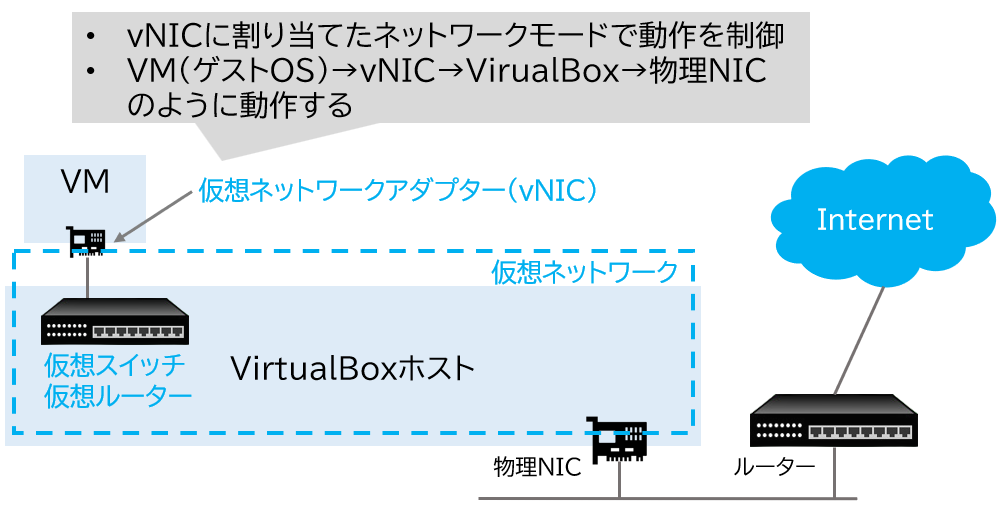
ゲストOSからは、まるで「物理的なLANカードが装着され、LANケーブルで特定のスイッチに接続されている」ように見えています。VirtualBoxはこの仮想スイッチや仮想ルーターへの接続形態(=ネットワークモード)を切り替えることで、多様な通信ルールを実現しています。
図01: VirtualBox仮想ネットワークの概念図
2.2. 仮想ネットワークアダプター
VirtualBoxの各VMは、物理PCにNICを複数挿すのと同じように、最大8個の仮想ネットワークアダプタを持てます。ただし、VirtualBoxマネージャーのGUIから直接設定できるのはそのうち4個までです(図02)。5個目以降を使いたい場合はコマンドラインツールVBoxManageから設定する必要があります。
図02: VirtualBoxの仮想ネットワークアダプター
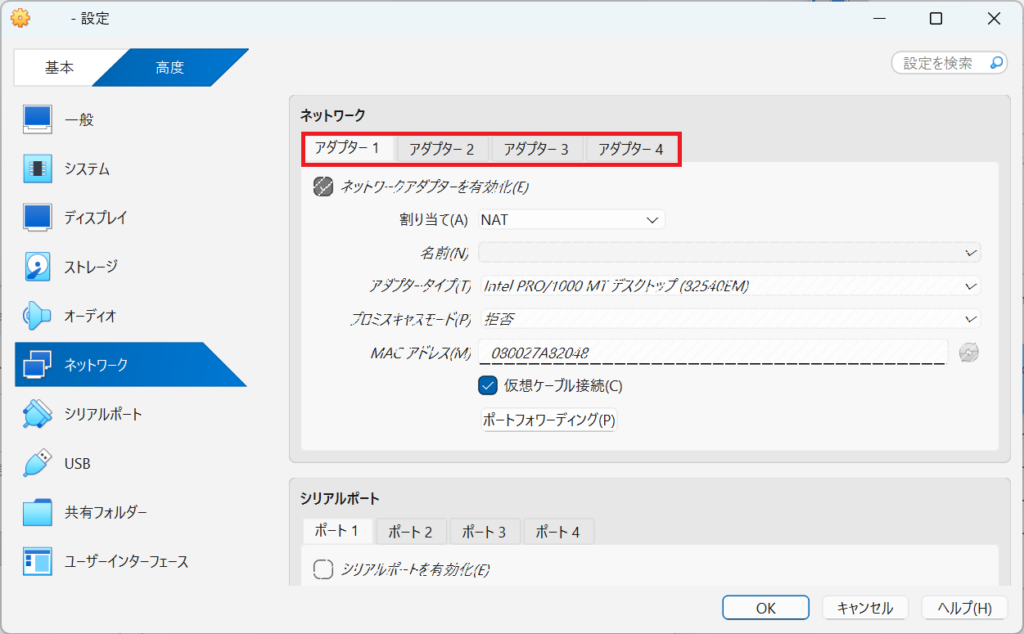
ここで押さえておきたい重要なポイントは、アダプターごとに異なるネットワークモードを個別に割り当てられるという点です。1枚のNICだけでインターネット接続とホスト間通信を兼ね備えようとすると、設定が複雑になりがちです。
しかし、例えば「アダプター1を外部アクセス用」「アダプター2をホストとの通信用」というように用途別に追加することで、安全で柔軟なネットワーク設計が容易になります。
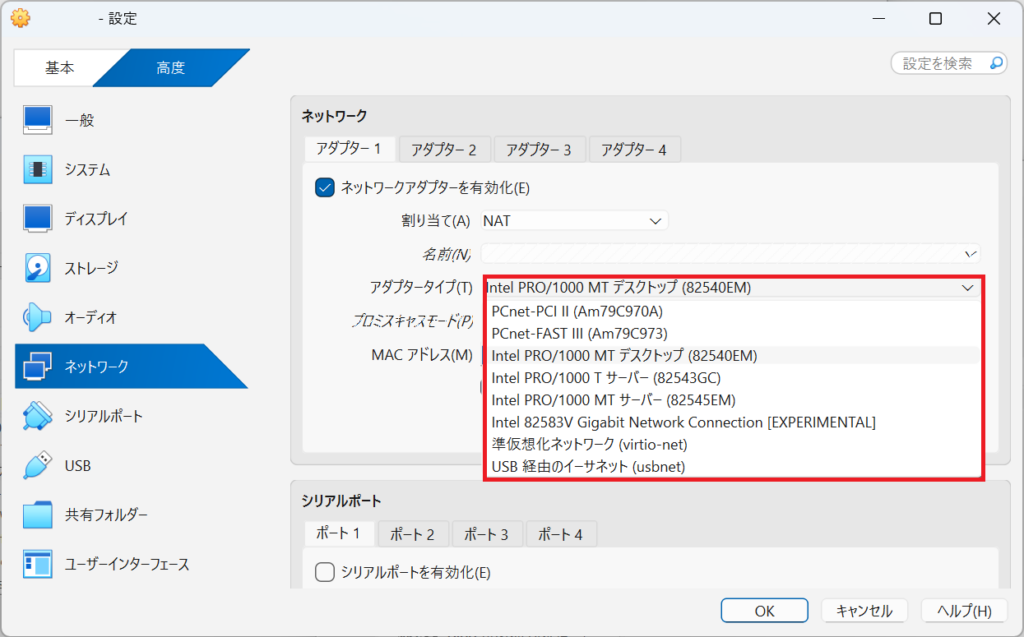
また、今回の記事では操作しませんが、図03にあるようにアダプターの種類(Intel PRO/1000、AMD PCnet、準仮想化ネットワークなど)も選択できます。これは「どのメーカー・型番のネットワークカードとしてゲストOSに認識させるか」というハードウェアのエミュレーション設定であり、通信相手を決めるネットワークモードとは別の項目です。特別な互換性の理由がない限り、デフォルトのまま変更しなくても問題ありません。
図03: VirtualBoxのアダプタータイプ
2.3. ネットワークモードとは
VirtualBoxでは、VMのネットワークアダプターに対して「どのようなネットワークへ接続するか」を設定できます。これが「ネットワークモード」です。VirtualBoxには複数のネットワークモードが用意されており、代表的なものとして以下があります。
- NAT
- NATネットワーク
- ブリッジアダプター
- ホストオンリーアダプター
- 内部ネットワーク
図04: VirtualBoxのネットワークモード
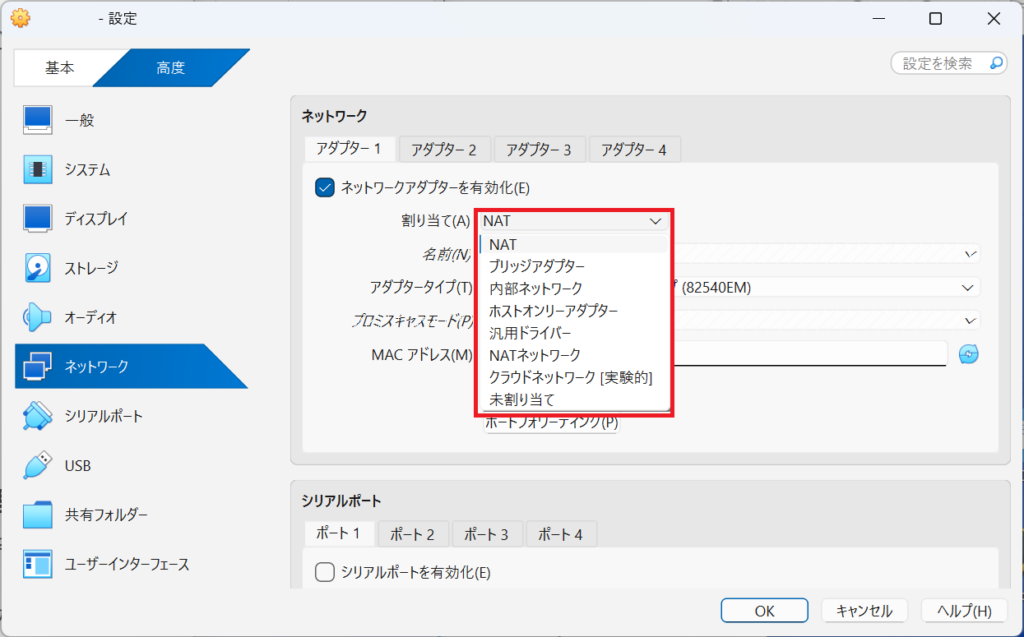
それぞれ、VMからインターネットへ接続できるか、ホストOSと通信できるか、LAN上のほかのPCからアクセスできるかなどが異なります。詳細は3章以降で説明するので、ここでは早見表を紹介します。
表02: ネットワークモード早見表
| やりたいこと | 推奨モード |
|---|---|
| VMからインターネットに出たい | NAT |
| 複数VMを同じネットワークで通信させたい | NATネットワーク |
| LAN上の他PCからVMへアクセスしたい | ブリッジアダプター |
| ホストOSとだけ通信したい | ホストオンリーアダプター |
| 完全隔離ネットワークを作りたい | 内部ネットワーク |
ネットワークモードを決める「2つの軸」
VirtualBoxでどのネットワークモードを選ぶべきかを考える際は、以下の「2つの通信方向(軸)」に着目すると整理しやすくなります。
- 「内から外」への通信: ゲストOSから、ホストOSやインターネット(物理LAN)へアクセスできるか?
- 「外から内」への通信: ホストOS、外部のPC、あるいは他のゲストOSから、該当のゲストOSへアクセスできるか?
この2つの軸で通信をどこまで許可(あるいは遮断)するかによって、選ぶべきモードが決まります。次章では、この軸を踏まえて主要なネットワークモードの詳細を順に見ていきましょう。
3. VirtualBoxの主要ネットワークモード
VirtualBoxには、用途に応じて使い分けるための複数のネットワークモードが用意されています。ここでは、実務で頻繁に使用する5つの主要モードについて、「概要」「通信できる相手」「IPアドレスの割り当て方」「ユースケース」の4点を軸に、詳細に解説します。
3.1. NAT
NAT(Network Address Translation)は、VMを作成した際にデフォルトで選択されるネットワークモードです。NATモードでは、通常、VMからインターネットなどの外部ネットワークへアクセスできます。VirtualBoxがホストマシンとVMの間に立ち、あたかも家庭用ルーターのような役割を果たしてくれるためです。
VirtualBoxを使ってLinuxなどのOSを試してみたいだけであれば、基本的にはNATを選択しておけば問題ありません。特別なネットワーク設定を行わなくても、VMからインターネットへ接続できるためです。
NATのネットワーク構成
VirtualBox内部に「仮想ルーター(NATエンジン)」が作成されます。ゲストOSには、この仮想ルーターのDHCP機能によってIPアドレス(通常は 10.0.2.15)が自動的に割り当てられます。
ゲストOSが外部(インターネットなど)へパケットを送信する際、仮想ルーターがパケットの送信元IPアドレスを「ホストOSのIPアドレス」に変換(NAPT)して物理ネットワークへ送り出します。
- 複数のVMをそれぞれNATモードにした場合、各VMはVirtualBoxによって個別に独立したプライベートネットワークの中に置かれます。そのため、両方とも同じ10.0.2.15というIPアドレスを持ちますが、これらのVM同士は直接通信できません。
- ホストマシンやLAN上の他のマシンからVMへ直接アクセスすることは基本的にできません。外部からVMへアクセスする場合は、ポートフォワーディングなどの設定が必要です。
図05: NATモードの構成図
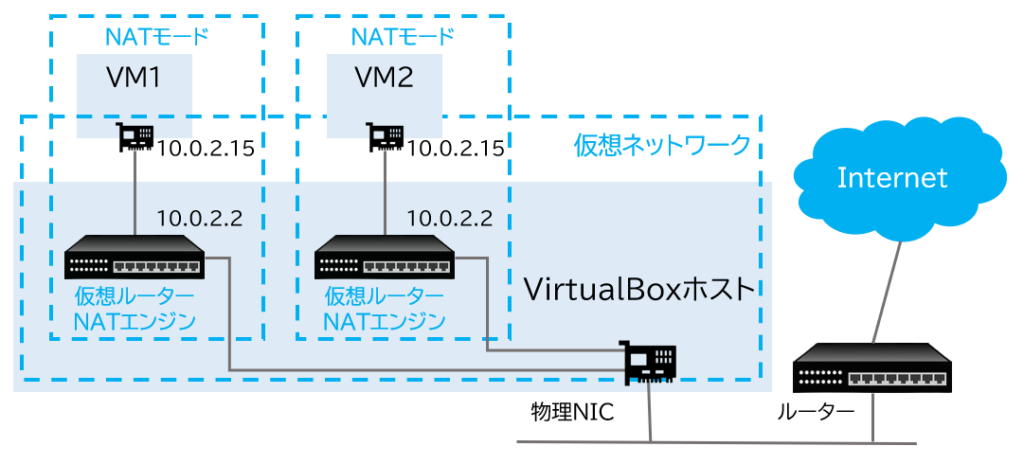
表03: NATモードにおける接続性
| 通信方向 | 接続可否 |
|---|---|
| ゲストOS ➔ インターネット/外部 | ○ |
| ホストOS ➔ ゲストOS | △(ポートフォワーディングが必要) |
| ゲストOS ➔ ゲストOS(別VM) | × |
| 外部ネットワーク➔ ゲストOS | △(ポートフォワーディングが必要) |
ユースケース
NATは、学習環境やソフトウェアのテストなど、単体のVMで作業を行う環境に適しています。例えば、Oracle LinuxやUbuntuの学習、OSのインストール、ソフトウェアのインストールやアップデートなど、ゲストOSからインターネットへ接続できれば十分なときに利用できます。
一方で、ホストOSや他の端末からゲストOSへ接続する必要がある場合は、ポートフォワーディングや他のネットワークモードの利用を検討します。なお、ポートフォワーディングの設定は後述します。
3.2. NATネットワーク(NAT Network)
名前がNATと似ているため混同されがちですが、これはNATモードを拡張し、同じNATネットワークに参加している複数のVM同士が相互に通信できるようにしたモードです。例えば、Webサーバーとデータベースサーバーをそれぞれ別のVMとして構築し、両者を通信させるような検証環境で利用できます。
NATネットワークのネットワーク構成
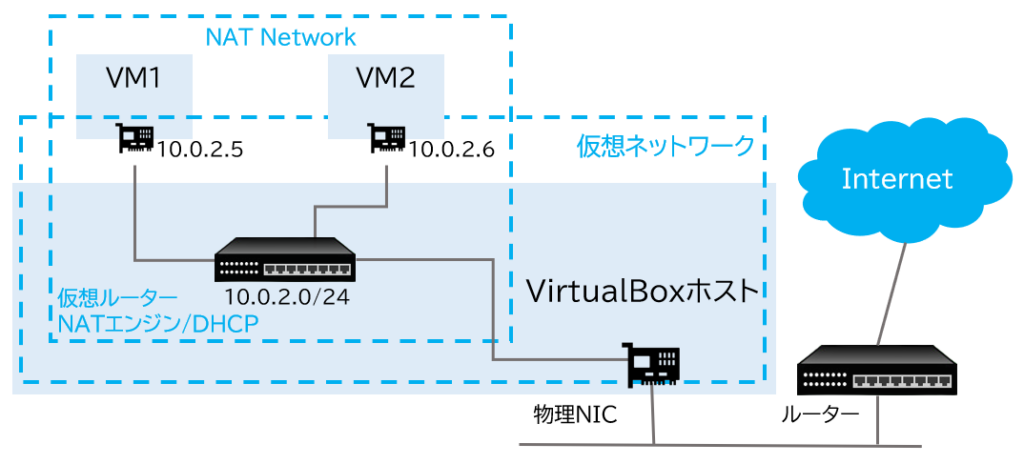
NATネットワークでは、VirtualBox上に「NAT Network」という仮想的なネットワークを作成し、複数のVMをそこへ接続します。
- VMは外部ネットワーク(インターネットを含む)に引き続きアクセス可能です。
- 同じNATネットワークに接続されたVM同士は、互いに通信できます。NATモードとの最大の違いはこの点です。
- ホストマシンやLAN上の他のマシンからVMへ直接アクセスすることは基本的にできません。外部からVMへアクセスする場合は、ポートフォワーディングなどの設定が必要です。
図06: NATネットワークモードの構成図
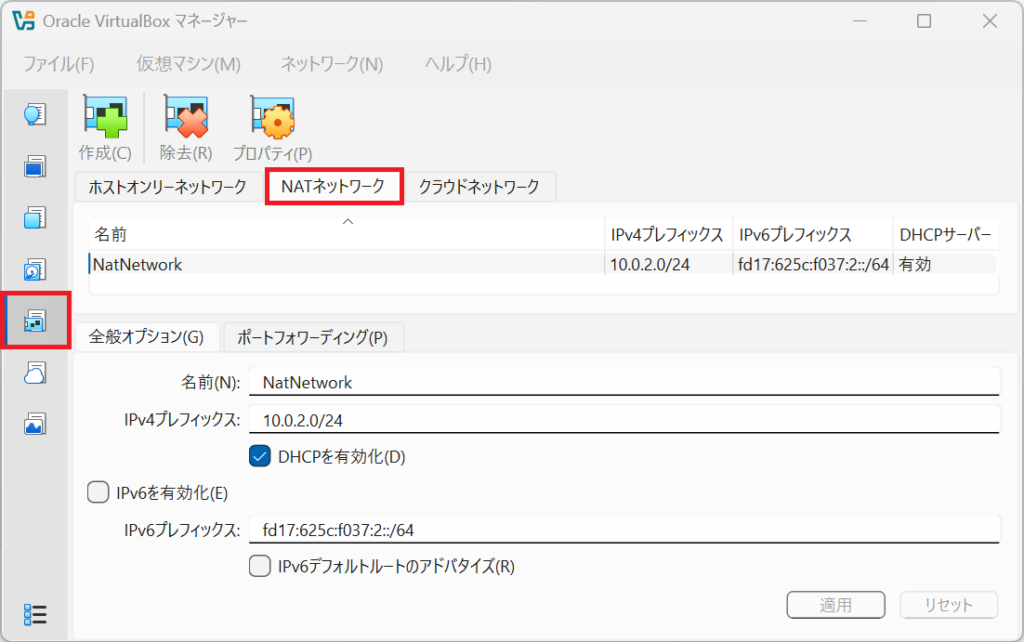
NATネットワークの設定はVirtualBoxマネージャーの「NATネットワーク」画面で確認できます。図07の環境では、10.0.2.0/24のネットワークアドレスが割り当てられています。
図07: NATネットワークモード画面
NATモードとの違い
NATとNATネットワークは名前が似ているため、VirtualBox初心者には違いが分かりにくい設定です。大きな違いは、複数のVMを同じネットワークに接続することを前提としているかどうかです。
NATでは、VMごとに独立したNAT環境が作られます。一方、NATネットワークでは、同じNATネットワークに接続した複数のVMが同一ネットワーク上で通信できます。これによって、全VMがインターネットに接続できる利点を保持したまま、同一サブネット内(例: 10.0.2.0/24)でIPアドレスが重複することなく割り当てられます。
そのため、 「VMを1台だけ使うのであればNAT」「複数のVMを同じネットワークで通信させるのであればNATネットワーク」 と考えると分かりやすいでしょう。
表04: NATネットワークモードにおける接続性
| 通信方向 | 接続可否 |
|---|---|
| ゲストOS ➔ インターネット/外部 | ○ |
| ホストOS ➔ ゲストOS | △(ポートフォワーディングが必要) |
| ゲストOS ➔ ゲストOS(別VM) | ○ |
| 外部ネットワーク➔ ゲストOS | △(ポートフォワーディングが必要) |
ユースケース
複数の仮想マシンを利用したシステム構成を検証する場合に適しています。例えば、Webサーバー用VMとデータベース用VMを分けて、互いに通信させながら検証環境を構築したい場合など、複数VMの連携を試したいシーンに向いています。
また、インターネットへの接続も利用できるため、ソフトウェアのインストールやアップデートもできます。
3.3. ブリッジアダプター(Bridged Networking)
ブリッジアダプターは、VMを物理ネットワーク上の1台のコンピューターのように接続するネットワークモードです。
NATやNATネットワークでは、VMはVirtualBoxが用意したNAT環境の中に存在します。これに対してブリッジアダプターでは、ホストPCの物理ネットワークアダプターを利用して、VMを物理ネットワークへ直接接続します。
そのため、LAN上のほかのコンピューターからVMへアクセスしたい場合などに利用できます。
ブリッジアダプターのネットワーク構成
ホストOSの物理ネットワークカード(NIC)を経由して、物理LANのネットワークに直接パケットを流します。ゲストOSのアドレスは、ご自宅やオフィスの物理ルーター(DHCPサーバー)から直接発行されます(例: 172.16.81.x などのホストOSと同じIP体系)。
ホストマシン、同じLAN上にある他のPC、そして外部ネットワークのいずれからも、VMへ直接アクセスできます。これまで紹介したNAT系のモードと違い、外から中への通信が制限なく行える点が最大の特徴です。
図08: ブリッジアダプターモードの構成図
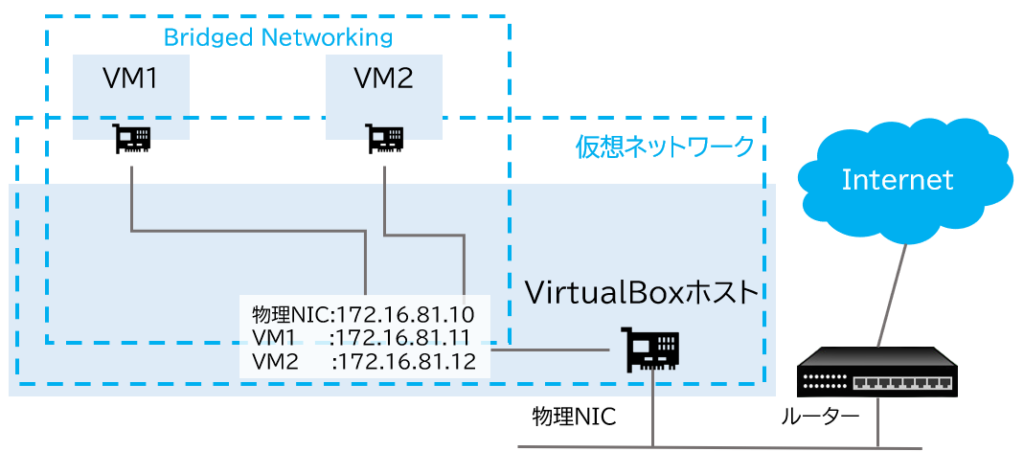
表05: ブリッジアダプターモードにおける接続性
| 通信方向 | 接続可否 |
|---|---|
| ゲストOS ➔ インターネット/外部 | ○ |
| ホストOS ➔ ゲストOS | ○ |
| ゲストOS ➔ ゲストOS(別VM) | ○ |
| 外部ネットワーク➔ ゲストOS | ○※ |
※物理ネットワークやゲストOSのファイアウォールなどによる制限を受ける場合があります。
ユースケースと注意点
VM上に構築したWebサーバーやファイルサーバーを、同じ社内・家庭内ネットワークの他のPCから直接利用したい場合に適しています。また、本番環境に近いネットワーク構成を検証できます。
注意点
ホストマシンに有線LANとWi-Fiなど複数の物理NICが存在する場合、ブリッジ先を誤ると通信ができません。設定画面でどの物理アダプターにブリッジするかを明示的に選ぶ必要があります。また、Wi-Fi環境にブリッジする場合、アクセスポイントの仕様によってはMACアドレススプーフィングの制限により通信がうまくいかないことがある点にも留意してください。
3.4. ホストオンリーアダプター(Host-Only Networking)
ホストオンリーアダプターは、ホストOSとゲストOS、また同じホストオンリーネットワークに接続したゲストOS同士で通信できるプライベートネットワークを構築するモードです。
NATやブリッジアダプターとは異なり、外部ネットワークへ接続することを目的としていません。そのため、インターネットから切り離した検証環境を構築したい場合などに利用できます。
ホストオンリーアダプターのネットワーク構成
ホストオンリーアダプターでは、VirtualBoxがホストOSとVMの間を接続する専用のネットワークを作成します。概念的には次のような構成です。
図09: ホストオンリーアダプターモードの構成図
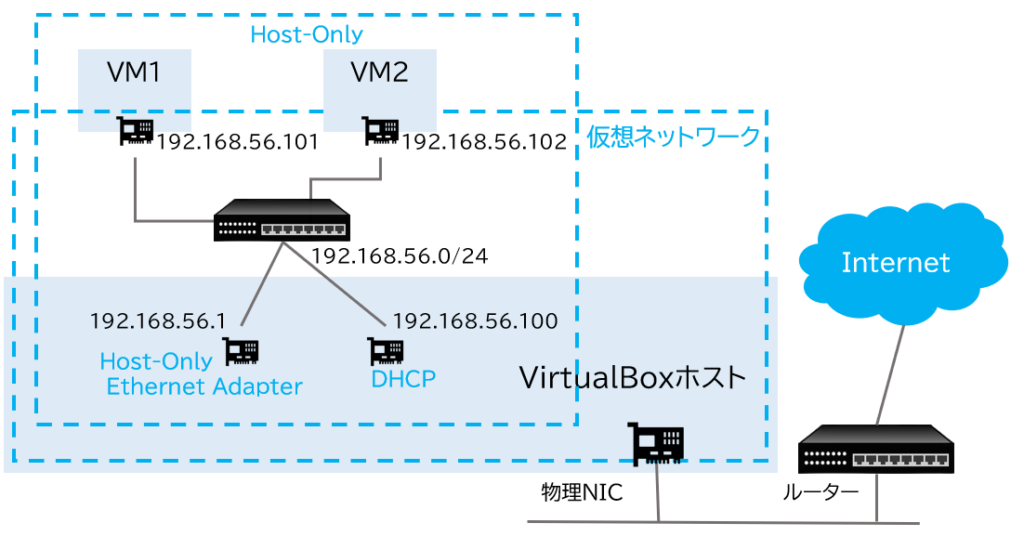
設定すると、ホストOS上に仮想のネットワークインターフェース(Windowsでは「VirtualBox Host-Only Ethernet Adapter」、Linux/Macでは vboxnet0 など)が生成されます。この仮想NICとゲストOSの間だけにソフトウェアスイッチが形成され、独立したネットワークを構築します。ホストOSとVMは、このホストオンリーのネットワークを介して通信できます。
一方、ホストオンリーアダプターだけを設定したVMは、そのネットワークを経由してインターネットへアクセスできません。
図10と図11はVirtualBoxマネージャーのホストオンリーネットワーク画面です。図10「アダプター」では192.168.56.1というアダプターのIPアドレスが設定されています。
図10: ホストオンリーネットワークのアダプター画面
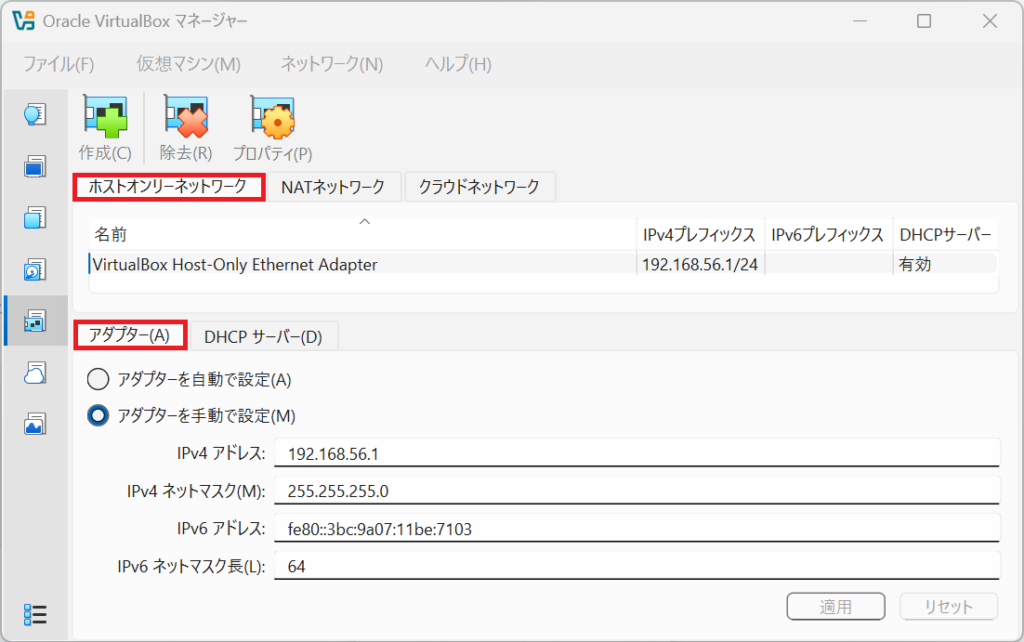
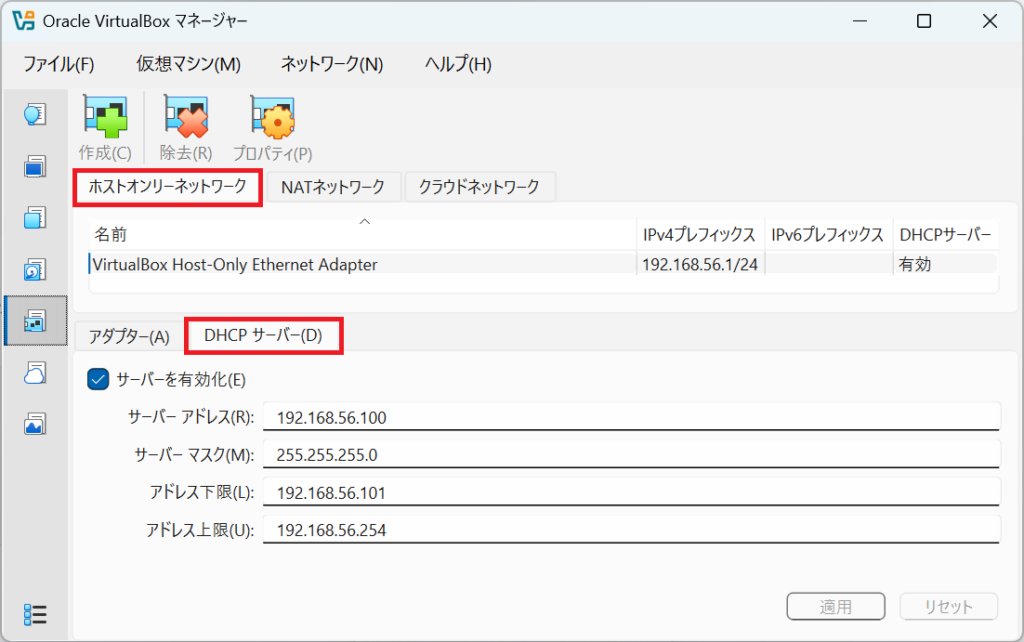
図11「DHCP」では192.168.56.100というDHCPサーバーのIPアドレスが設定されています。ここで注目するべきは「アドレス下限」と「アドレス上限」です。DHCPサーバーはこの範囲でIPアドレスを割り当てます。
つまり、ホストオンリーネットワークのDHCPは、デフォルトで192.168.56.101〜254を割り当てます。そのため、2〜99 は DHCP によって使われない“空き領域”となり、固定IP用のアドレスレンジに適しています。
なお、LinuxやmacOSでは、ホストオンリーに使えるIPアドレスの範囲が初期状態で192.168.56.0/21に限られています。ほかの範囲を使うには/etc/vbox/networks.confの設定が必要です。
図11: ホストオンリーネットワークのDHCP画面
C:\> ipconfig
イーサネット アダプター VirtualBox Host-Only Network:

   接続固有の DNS サフィックス . . . . .:
   リンクローカル IPv6 アドレス. . . . .: fe80::3bc:9a07:11be:7103%26
   IPv4 アドレス . . . . . . . . . . . .: 192.168.56.1
   サブネット マスク . . . . . . . . . .: 255.255.255.0
   デフォルト ゲートウェイ . . . . . . .:
表06: ホストオンリーアダプターモードにおける接続性
| 通信方向 | 接続可否 |
|---|---|
| ゲストOS ➔ インターネット/外部 | × |
| ホストOS ⇔ ゲストOS | ○(双方向で可能) |
| ゲストOS ➔ ゲストOS(別VM) | ○ |
| 外部ネットワーク➔ ゲストOS | × |
ユースケースと注意点
外部ネットワークから分離されたネットワークを構築できるため、外部との通信を制限した検証環境に適しています。そのため、外部には一切公開したくないが、ホストOSからはSSHやRDPなどで直接アクセス・管理したい検証用VMなどに適しています。
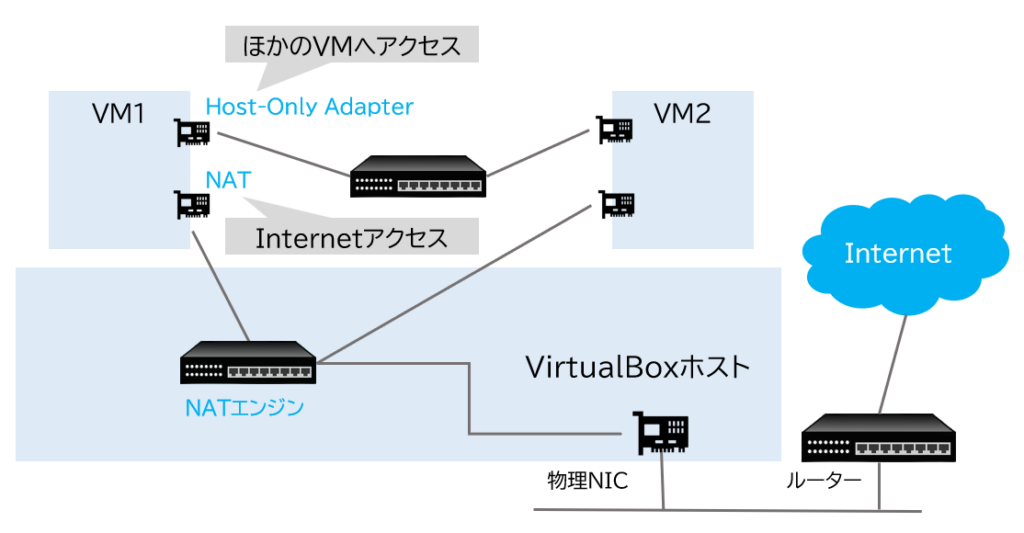
また、図12のように「アダプター1」にNAT(インターネットアクセス用)を設定し、「アダプター2」にホストオンリーアダプター(ホストからのSSH/HTTPアクセス用)を設定するマルチNIC構成は、開発現場での王道パターンです。
図12: NAT+ホストオンリーアダプター併用パターン
3.5. 内部ネットワーク(Internal Networking)
内部ネットワークは、VirtualBox上で動作するVM同士を接続するためのネットワークモードです。ホストOSや物理LANからも分離された、VirtualBox内部だけのネットワークを構築できます。そのため、外部ネットワークから完全に切り離した検証環境を作りたい場合に利用します。
内部ネットワークのネットワーク構成
VirtualBox内部にのみ存在する仮想スイッチに接続します。ホストOSとの通信経路も持たず、インターネットへの出口も存在しません。同一の「ネットワーク名(例: intnet)」を指定したゲストOS同士のみが通信可能となります。
内部ネットワークでは、標準では外部ネットワークへの接続やDHCPサービスが提供されません。そのため、固定IPを設定するか、必要に応じてVirtualBoxのDHCPサーバーを構成します。
図13: 内部ネットワークの構成図
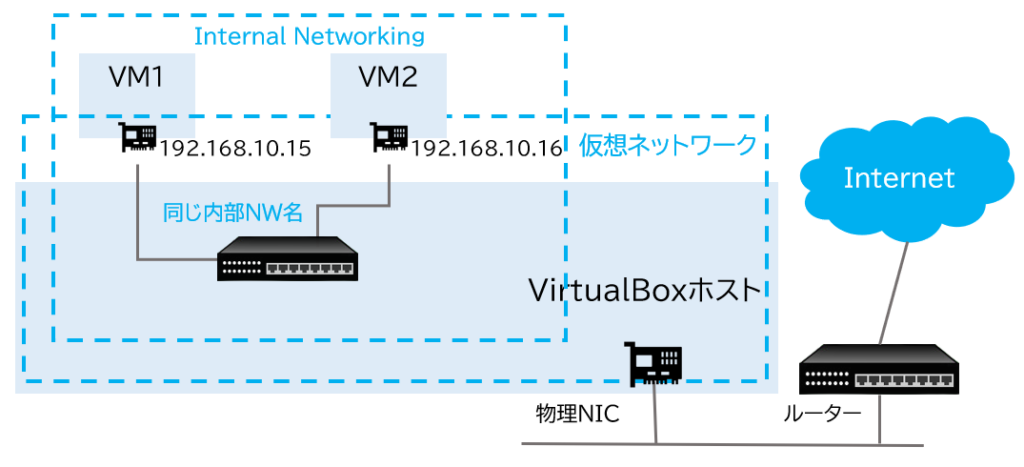
図14はVMのネットワーク設定画面です。内部ネットワークを選択すると、名前を自由に入力できます(デフォルト: intnet)。同じ名前を設定しているVM同士は、同じネットワークケーブルに接続された状態になります。
図14: 内部ネットワークの設定画面
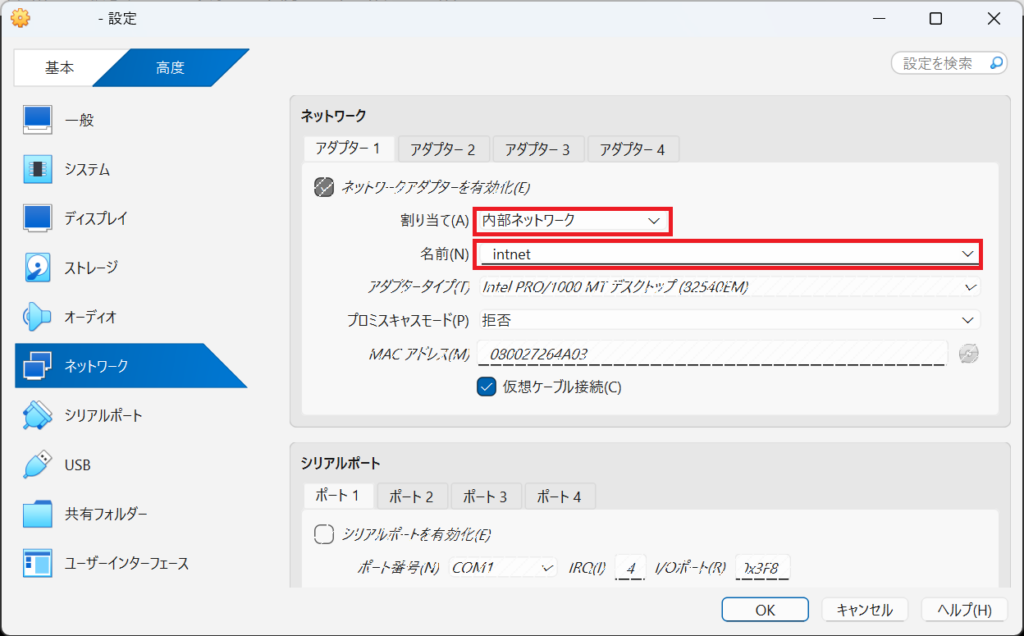
表07: 内部ネットワークにおける接続性
| 通信方向 | 接続可否 |
|---|---|
| ゲストOS ➔ インターネット/外部 | × |
| ホストOS ➔ ゲストOS | × |
| ゲストOS ➔ ゲストOS(別VM) | ○(同一内部ネットワーク名) |
| 外部ネットワーク➔ ゲストOS | × |
ユースケースと注意点
内部ネットワークは、外部ネットワークから切り離した環境で検証を行いたい場合に適しています。
例えば、ネットワーク構成そのものを学習する目的や、自前でDHCPサーバーやDNSサーバー、ソフトウェアルーター(VyOSなど)を構築・テストしたい場合、あるいはマルウェア解析など隔離性が求められる作業に向いています。
また、内部ネットワーク以外に、2つめの仮想NICとしてNATを接続したVMを使用することで、外部ネットワークへも接続可能です。
3.6. ネットワークモード比較
ここまで説明したネットワークモードの特徴をまとめると、次のようになります。設定に迷ったときは、この表を見返してください。※1は、ポートフォワーディング設定を追加することで可能になります。
表08: ネットワークモード比較
| ネットワークモード | VM→ Internet/LAN | ホストOS→VM | VM同士 | 外部NW→VM | 主な用途 |
|---|---|---|---|---|---|
| NAT | ○ | ※1 | × | ※1 | 単体VMでのインターネット利用 |
| NATネットワーク | ○ | ※1 | ○ | ※1 | 複数VM連携でのインターネット利用 |
| ブリッジアダプター | ○ | ○ | ○ | ○ | LAN上のサーバー接続 |
| ホストオンリーアダプター | × | ○ | ○ | × | ホストOSとVMの閉域ネットワーク |
| 内部ネットワーク | × | × | ○ | × | VMだけの閉域ネットワーク |
この表から分かるように、どのネットワークモードが優れているというわけではありません。各モードは「誰と誰の間の通信を許可するか」という組み合わせのバリエーションに過ぎないことが分かります。
「どのネットワークモードを使うか」ではなく、「どのコンピューター同士を通信させたいか」から考えることが、VirtualBoxのネットワーク設定では重要です。
次章では、この表をもとに、実際のユースケースごとにどのモードを選べばよいかを整理します。
4. ネットワークモードの選び方
ここまでVirtualBoxで利用できる代表的なネットワークモードについて説明してきました。VirtualBoxでは複数のネットワークモードが用意されていますが、最初からすべての違いを覚える必要はありません。
重要なのは、「仮想マシンをどのようなネットワーク環境で利用したいのか」 を考えて、その目的に合ったネットワークモードを選択することです。前章の比較表を踏まえ、代表的なユースケースごとに対応するモードを整理します。
シナリオA:パッケージの更新やWeb閲覧だけを行いたい
要件: Linuxの基本操作確認(dnf/apt update等)やWeb閲覧。
推奨モード: NAT
理由: 設定変更は不要です。ホストOSがインターネットに接続されていれば、仮想マシンを起動するだけで外部と通信できます。
シナリオB:ホストOSのブラウザやターミナルからゲストOS(Web/SSH)にアクセスしたい
要件: ゲストOS上に開発環境を構築し、ホストOS(Mac/Windows)からSSHやVisual Studio Code、ブラウザから操作。
推奨モード: 複数NIC構成(アダプター1:NAT + アダプター2:ホストオンリー)。もしくはNAT/NATネットワークでポートフォワーディング設定。
理由:
次のように2つのネットワークアダプターを設定する方法が標準的です。
- アダプター1(NAT): パッケージ取得や外部APIとの通信用
- アダプター2(ホストオンリー): ホストOSから固定IP宛てにSSH接続やWebアクセスを行う用
NATもしくはNATネットワークを選択してポートフォワーディング設定でも実現できますが、NICの設定とポートフォワーディングの設定のどちらが都合がよいかによります。
シナリオC:WebサーバーとDBサーバーなど、複数台の仮想マシンを連携させたい
要件: 複数台のVMを起動してサーバー間通信を行いつつ、各VMのインターネット接続も維持したい。
推奨モード: NATネットワーク
理由: 1つの仮想ルーター配下に複数台のVMを収容するため、同一サブネットのIPが割り当てられ、相互の通信がスムーズに行えます。
シナリオD:社内LANや家庭内LANにある「他の物理PC」から仮想マシンにアクセスさせたい
要件: チームメンバーのPCや別端末から自分のVirtualBox上のテストサーバーにアクセスさせたい。
推奨モード: ブリッジアダプター
理由: 物理ルーターから直接IP(例: 192.168.1.x)を取得するため、物理LAN上の独立した1台のサーバーとしてアクセス可能になります。
注意: 社内ルーターのセキュリティポリシーや、Wi-Fi環境でのMACアドレス制限に抵触しないか事前確認が必要です。
シナリオE:完全に隔離された環境でネットワーク構築の実験やテストを行いたい
要件: 自前でDHCP/DNSサーバーを構築する学習や、セキュリティ検証で外部へパケットを漏らしたくない場合。
推奨モード: 内部ネットワーク
理由: 外部ネットワークから分離された環境でテストできるため、物理LANやインターネットへ影響を与えずに検証できます。
5. NATモードで外部公開する:ポートフォワーディングの基本
NATモードは手軽な反面、設定しただけではホストOSからVMにSSH接続したり、VM上のWebサーバーへアクセスしたりすることはできません。この場合に利用するのがポートフォワーディングです。特定のポート宛の通信をホストOSからVMへ転送する仕組みで、前記のニーズに対応できます。
NATとNATネットワークのそれぞれで設定方法を説明します。
5.1. NATモードのポートフォワーディング設定
1.対象となるVMの「設定」を開き、「ネットワーク」タブを選択します。
2.ポートフォワーディング設定するアダプターの「ポートフォワーディング」を選択します。
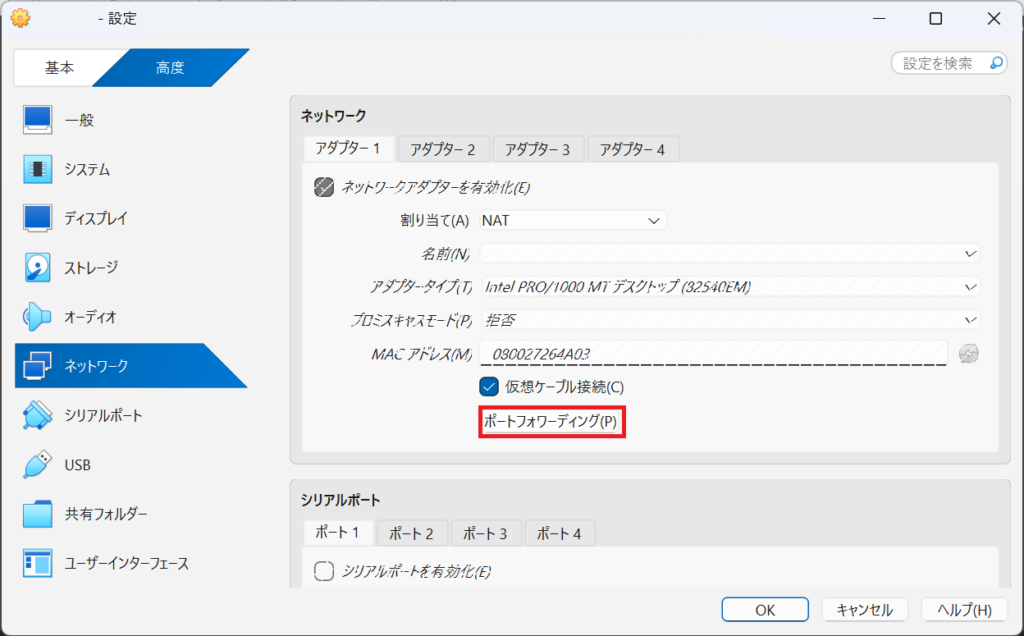
3.ポートフォワーディングルールが表示されるので、右上の追加ボタンを選択します。行が追加されるので各項目を入力します。
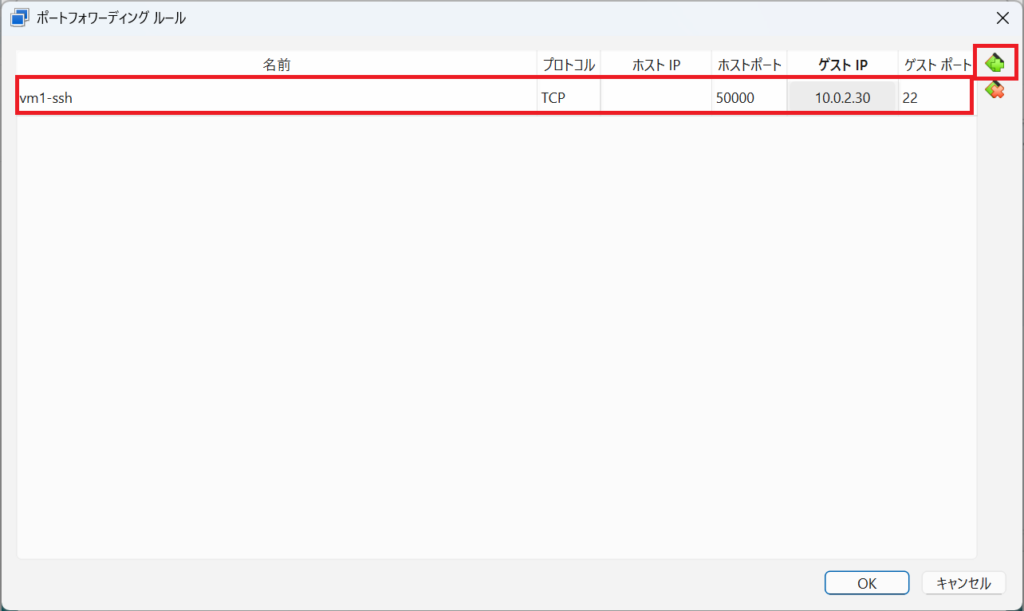
- 名前: 設定を識別する自分で理解しやすい名前
- プロトコル: UDPもしくはTCP
- ホストIP: 空欄にすると、ホストOSのすべてのネットワークインターフェースでポート待ち受けします。ホストOSからだけ使うなら127.0.0.1を指定します。
- ホストポート: ポートフォワーディングするポート番号。他と重複しない任意のポート番号でよいですが、1024以上65535以下のポート番号を指定します。
- ゲストIP: NATモードでは入力不要
- ゲストポート: 接続先アプリケーションのポート番号。SSHは22、Webサーバーは80や443などを指定します。
4.入力が終わったら、「ポートフォワーディングルール」画面と「設定」画面のそれぞれで「OK」ボタンを選択して「設定」画面を完全に閉じます。「設定」画面を閉じると設定が有効化されます。
5.これで設定は終了です。ホストOSのターミナルから次のように入力すれば、SSHからVMに接続できます。localhostは127.0.0.1でも大丈夫です。
> ssh username@localhost -p 50000同様の考え方で、VM上のWebサーバー(ポート80)をホストのポート8080に転送すれば、ホストのブラウザからhttp://127.0.0.1:8080でアクセスできるようになります。
5.2. NATネットワークモードのポートフォワーディング設定
NATネットワークモードの場合も同様にポートフォワーディングを設定できますが、設定する場所が異なります。
1.VMの「設定」画面ではなく、VirtualBoxマネージャー画面左の「ネットワーク」を選択します。
2.次に「NATネットワーク」タブの「ポートフォワーディング」タブを選択します。
3.右下の追加ボタンを選択すると、行が追加されるので各項目を入力します。
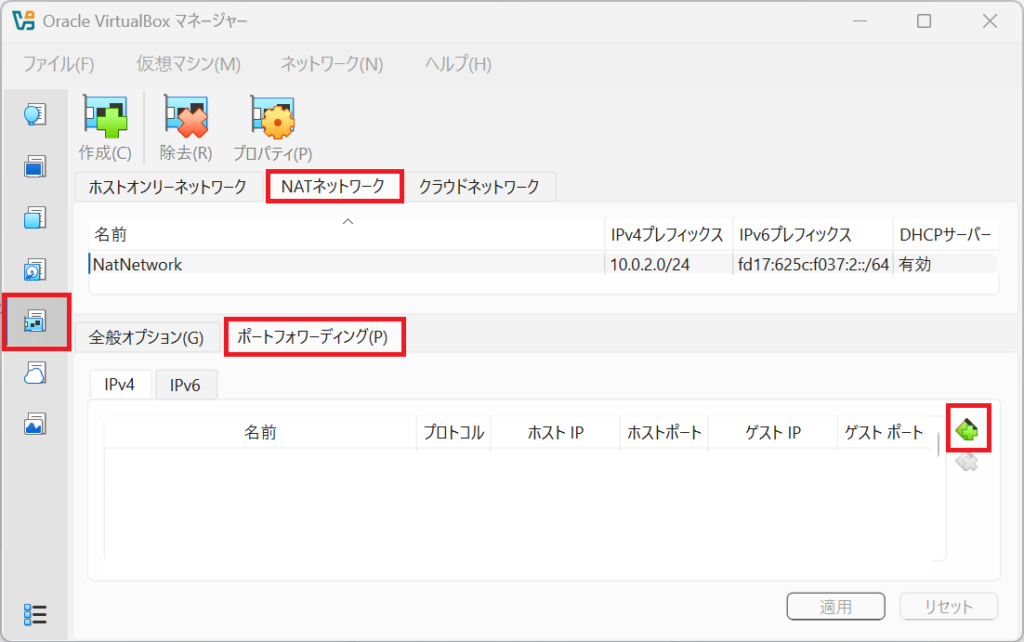
4.入力項目はNATモードとほとんど同じですが、ゲストIPの入力は必須です。
6. よくあるトラブルと解決策
VirtualBoxでネットワークを構築する際、エンジニアが遭遇しやすい代表的なトラブルとその原因・解決策をまとめました。接続がうまくいかない場合のチェックリストとしてお役立てください。
6.1. インターネットに接続できない
最初に確認したいのは、仮想マシンのネットワークアダプターが有効になっているかどうかです。VirtualBoxの仮想マシン設定から「ネットワーク」を開き、ネットワークアダプターが有効になっていることを確認します。
次に、NATやNATネットワーク、ブリッジアダプターなどのインターネットに接続できるネットワークモードになっていることを確認してください。もしホストオンリーアダプターを使用していて変更できないときは、別のアダプターにNATやNATネットワーク、ブリッジアダプターなどの設定を検討してください。
また、Linuxではインストール設定次第ではNICがアクティブになっていない可能性があります。ip addrコマンドなどで、インターフェースがアクティブになっていることを確認してください。
$ ip addr
1: lo: <LOOPBACK,UP,LOWER_UP> mtu 65536 qdisc noqueue state UNKNOWN group default qlen 1000
    link/loopback 00:00:00:00:00:00 brd 00:00:00:00:00:00
    inet 127.0.0.1/8 scope host lo
       valid_lft forever preferred_lft forever
    inet6 ::1/128 scope host noprefixroute
       valid_lft forever preferred_lft forever
2: enp0s3: <BROADCAST,MULTICAST,UP,LOWER_UP> mtu 1500 qdisc fq_codel state UP group default qlen 1000
    link/ether 08:00:27:26:4a:03 brd ff:ff:ff:ff:ff:ff
    altname enx080027264a03
    inet 10.0.2.30/24 brd 10.0.2.255 scope global dynamic noprefixroute enp0s3
6.2. ホストOSからNATモードのVMへ接続できない
NATモードでは、設定しただけではホストOSからVMへ直接接続できません。追加でポートフォワーディングを設定してください。NATネットワークモードも同様です。
6.3. ネットワークモードを変更したのに反映されない
ネットワークモードの設定は、VMがシャットダウンした状態であればいつでも変更できますが、VM起動中に変更しても即座には反映されないことがあります。
ネットワークモードを変更する場合は、VMをシャットダウンした状態で設定することをおすすめします。変更後にゲストOSを起動しても設定が反映されない場合は、ゲストOSのネットワークインターフェースを再起動するか、VMを再起動してください。
特にNATモードとブリッジアダプターの切り替えなど、根本的にネットワーク構成が変わる変更の場合は、一度ゲストOS側でネットワークインターフェースを無効化・再有効化するか、VM自体を再起動することで確実に反映されます。「設定を変えたのに前のIPアドレスのまま」という場合は、まずこの点を疑ってください。
6.4. ブリッジアダプターでネットワークに接続できない
ノートPCなど、有線LANとWi-Fiの両方のネットワークインターフェースを持つホストマシンでは、ブリッジアダプターの設定画面で「どの物理NICにブリッジするか」を選ぶ必要があります。
ここで意図しない方(たとえば使っていない有線LANポート)を選ぶと、VMがネットワークに参加できず通信不能になります。現在ホストが実際にインターネットへの接続に使っているアダプタがどれかを、タスクバーのネットワークアイコンなどで確認してから選択すると間違いを防げます。
6.5. ブリッジアダプターでWi-Fiを使用すると接続できない
Wi-Fi環境下では、アクセスポイント側のMACアドレス制限やMACアドレススプーフィングの制限により通信が不安定になることがあります。Wi-Fi環境で不具合が出る場合は「NAT+ポートフォワーディング」または「NATネットワーク」を検討してください。
7. まとめ
今回は、VirtualBoxの仮想ネットワークとネットワークモードについて解説しました。
VirtualBoxでは、仮想マシンに仮想NICを接続し、その接続先や通信方法を「ネットワークモード」で指定します。ネットワークモードによって、仮想マシンからインターネットへアクセスできるか、ホストOSと通信できるか、LAN上の別のPCからアクセスできるかなどが変わります。
ネットワークモードの名前だけを見ると似通っていて紛らわしく感じますが、「VM・ホスト・外部ネットワークの3者のうち、誰と誰が通信できるか」という軸で整理すれば、それぞれの役割は決して複雑ではありません。
VirtualBox初心者の場合、すべてのネットワークモードの詳細を覚える必要はありません。まずは「VMからインターネットへ接続するならNAT」「複数VMを通信させるならNATネットワーク」「LANからVMへアクセスするならブリッジアダプター」という基本的な使い分けを覚えておくとよいでしょう。