
本連載は全3回で、OS Management HubでOracle Linuxを管理し、パッケージ更新を実行できるところまでを扱います。第1回で概要と共通の準備、第2回でOCIのComputeインスタンス、第3回でインターネットに直接出られないオンプレミスのVM/ベアメタルを取り上げます。
1. はじめに:なぜ今OS Management Hubか
今回はOCIのOS Management Hub(OS管理ハブ)を紹介します。OS Management Hubは、複数のオペレーティングシステム(OS)の更新やパッチ管理を一元化・自動化するサービスです。OS Management HubはOCI上のサービスですが、一部の他社クラウド(AWS、Azure)のインスタンスやオンプレミスサーバーも管理できます。AWSでいえば、AWS Systems ManagerのPatch ManagerやFleet Managerに相当するサービスです。
図01: OS Management Hubの概念図
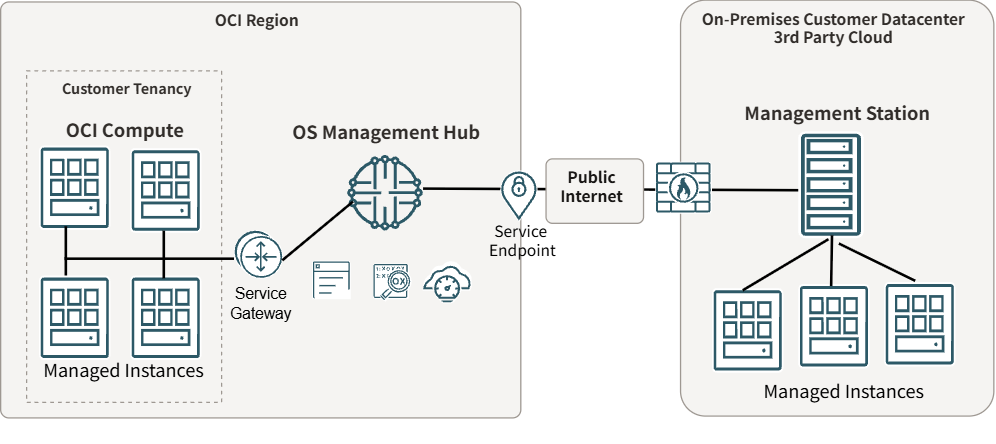
例えば、Linuxサーバーを何十台、何百台と運用していると、パッチ適用はどうしても「各サーバーに入ってdnf update」や「自前のyumミラーサーバーを維持」といった作業になりがちです。こうした作業を一元化するOCIのサービスとしてOS Management Serviceがありました。しかし、2025年4月23日にサービスは終了し、現在はOS Management Hubへと置き換わっています。
また、オンプレミスではSpacewalkベースのOracle Linux Managerがありました。しかし、こちらもサポート終了が発表されており、後継はOS Management Hubとなっています。従来方式との大きな違いは、管理機能(SpacewalkでいえばDBやWeb UI)がOCI側にあり、手元に置くのはミラー兼プロキシの管理ステーション(Management Station)だけで済む点です。なお、Red Hat Satellite 5のアップストリームにあたるオープンソース版がSpacewalkです。
オンプレミスでは、Oracle Linux Managerはインターネットに接続できないサーバーのためのローカルリポジトリとしての役割もありました。企業ネットワークのサーバーはインターネットに接続できないことも珍しくはありません。そのようなときはローカルリポジトリの構築が必要です。reposyncなどでもローカルリポジトリを構築できますが、より高度で自動化できるのがSpacewalkベースのOracle Linux Managerでした。OS Management Hubでは、この役割を管理ステーションが担います。
本連載(全3回)では、OCIとオンプレミスの両方について、次の3点をゴールにします。
- OS Management Hubの全体像と、OCIインスタンス/オンプレミスでの構成の違いを理解する
- OCIのComputeインスタンスとオンプレミスのVMをそれぞれ登録し、パッケージ更新まで実行する
- インターネットに直接出られない社内VMを、管理ステーション(Management Station)をゲートウェイにして管理する
2. OS Management Hubの概要
2.1. OS Management Hubとは何か
OS Management Hubは、OSの更新状況の監視と更新作業を一元化するOCIのマネージドサービスです(OCIドキュメント:OS管理ハブの概要)。管理サーバーはOCI側にあり、各インスタンスにインストールしたエージェントがサービスと通信して、パッケージ情報の報告やジョブの実行を行います。
表01: OCIインスタンスとオンプレミス/サードパーティ・クラウドの対応状況
| 項目 | OCIインスタンス | オンプレミス/サードパーティ・クラウド |
|---|---|---|
| エージェント | Oracle Cloud AgentのOS Management Hubプラグイン | 管理エージェント(Management Agent)+OS Management Hubプラグイン |
| 管理ステーション | 使用しない | 任意(閉域環境では事実上必須) |
対象OSと利用条件は、次の2.2でFAQをもとに紹介します。
2.2. FAQで押さえる対象OSと利用条件
OS Management Hub FAQに記載されている内容は、理解を深めるのにちょうどよいので抜粋および加筆したものを紹介します。なお、2026年11月時点の情報です。
OCIインスタンス
Q. OCIでOracle LinuxとMicrosoft Windows Serverシステムを管理するために、OS Management Hubを使用するにはどうすればよいですか?
A. OCI Computeサブスクリプションと併せてOS Management Hubを追加料金なしで利用できます。
Q. OCIシステムの管理において、どのバージョンのOracle Linuxをサポートしていますか?
A. OCIでは、Oracle Linux 7、8、9、10をサポートしています。他にも、Ubuntu 20.04 (x86_64のみ)、22.04、24.04をサポートしています。
Q. OCIシステムの管理において、どのバージョンのMicrosoft Windows Serverをサポートしていますか?
A. Microsoft Windows Server 2016、2019、2022、2025は、StandardエディションとDatacenterエディションの両方において、OCIでサポートしています。
オンプレミスおよびサポートされているサードパーティ・クラウド
Q. OS Management Hubを使用して、オンプレミス環境およびサポートされているサードパーティのクラウドプロバイダー上のOracle Linuxシステムを管理するにはどうすればよいですか?
A. Oracle Linux Support(BasicもしくはPremier)を契約していればOS Management Hubを利用する権利があります。
Q. オンプレミス環境およびサポートされているサードパーティのクラウドプロバイダーにおいて、どのバージョンのOracle Linuxをサポートしていますか?
A. OS Management Hubは、オンプレミス環境およびサポートされているサードパーティのクラウドプロバイダー上のOracle Linux 7、8、9、10をサポートしています(x86-64のみ)。UbuntuやWindowsはサポートしていません。
共通
Q. Oracle Cloud Free Tierでも使用できますか?
A. OS Management Hubは、Oracle Cloud Free Tierのインスタンスでは利用できません。
まとめると、OCIではComputeの利用料だけでOracle Linux・Ubuntu・Windows Serverを管理でき、オンプレミスではOracle Linuxサポート契約があればOracle Linuxを管理できます。
2.3. 主要コンポーネントと用語
表02はOS Management Hubの主要コンポーネントです。「Spacewalk」列は、従来製品に慣れた方向けのおおまかな対応づけです。
表02: OS Management Hubの主要コンポーネント
| 用語 | 役割 | Spacewalk |
|---|---|---|
| ソフトウェア・ソース | パッケージやモジュールを提供するリポジトリ。ベンダー(Oracle提供)、サードパーティ/プライベート、カスタム、バージョン管理されたカスタムの種類がある | チャネル |
| プロファイル | 登録時に適用する初期設定(ソフトウェア・ソース、グループ、管理ステーションなど)。登録に必須 | アクティベーション・キー |
| グループ | 同じ操作をまとめて実行するインスタンスの集合。グループごとに更新スケジュールを持てる | システム・グループ |
| ライフサイクル環境 | バージョン管理したコンテンツを開発→検証→本番と段階的に昇格させるパイプライン | チャネルのクローン運用 |
| 管理ステーション | オンプレミスに置くミラー兼プロキシ。OCIとは tcp/443 のみで通信する | Spacewalk Proxy |
| ジョブ | 更新やパッケージ追加などの操作。即時・予約・繰返し実行が可能 | アクション/スケジュール |
2.4. 全体構成
OS Management Hubの管理対象は、OCI上のインスタンスとオンプレミスのインスタンスでは接続方式が異なります。OCIではVCN内からOS Management Hubに直接つながり、オンプレミスでは管理ステーションをゲートウェイにするのが典型です。
図02: OS Management Hubの構成図
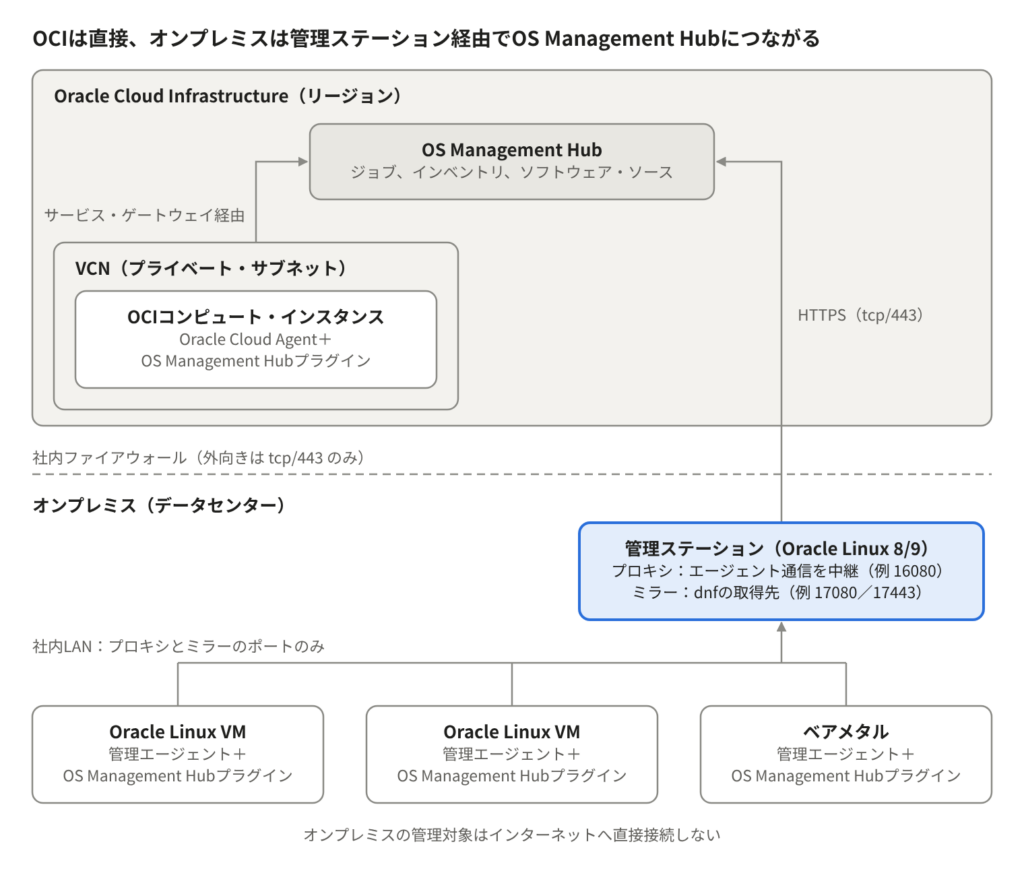
表03: 各コンポーネント設定における実施作業
| 項目 | OCIインスタンス | オンプレミス |
|---|---|---|
| エージェント | Oracle Cloud Agent(プラットフォーム・イメージに標準搭載) | 管理エージェントを手動で導入 |
| OS Management Hubへの経路 | サービス・ゲートウェイ(プライベート・サブネットの場合) | 管理ステーション経由(または直接 tcp/443) |
| Oracle Linuxパッケージの取得元 | OS Management Hubのyumリポジトリ(サードパーティ/プライベートのソースは各リポジトリから直接) | 管理ステーションのミラー |
| 登録操作 | コンソールでプラグインを有効化 | レスポンス・ファイルを作って setup.sh を実行 |
| 追加で必要なもの | なし | MACSインストール・キー、管理ステーション用サーバー |
なお、Windowsの更新はOS Management Hubのリポジトリを経由せず、Microsoft(Windows Update)または社内のWSUSから取得します。
OCIではコンソール操作だけで登録が完結し、オンプレミスでは「ゲートウェイを作ってから登録する」分だけ手順が増えます。本連載では、第1回で概要と共通の準備を、第2回でOCIインスタンスを、第3回でオンプレミスを扱います。
3. 共通の準備
OCIインスタンスでもオンプレミスでも、「契約」「IAM」「ネットワーク」「ソフトウェア・ソース」の4つを先に揃えます。違いがあるのは主に契約とネットワークです。
3.1. サブスクリプションとOCIテナンシ
対象OSと契約条件は2.2のFAQのとおりです。OCIインスタンスはOCI Computeの利用料に含まれます。オンプレミスではOracle Linux BasicまたはPremier Supportの契約が必要です。
どちらの場合もOCIテナンシが必要です。オンプレミスだけを管理する場合も、既存のテナンシを使うか、Oracle Linux営業に連絡してOS Management Hub用のアカウントを用意します。
3.2. IAMポリシーとコンパートメント
OS Management Hubで管理するリソース(インスタンス、プロファイル、ステーションなど)を置くコンパートメントを決め、IAMポリシーを定義します。推奨はコンソールのポリシー・アドバイザです。コンパートメントを指定すると必要なグループ、動的グループ、ポリシーを自動で作成してくれます。実行にはテナンシ単位の manage dynamic-groups、manage groups、manage policies 権限が必要です。作成後、運用担当者を osmh-admins または osmh-operators グループに追加します。
1.OCIコンソールメニューの「オブザーバビリティおよび管理」-「OS管理ハブ」をクリックします。
2.ポリシーが設定されていない場合はエラーが表示されるので「Run Policy Advisor」をクリックします。
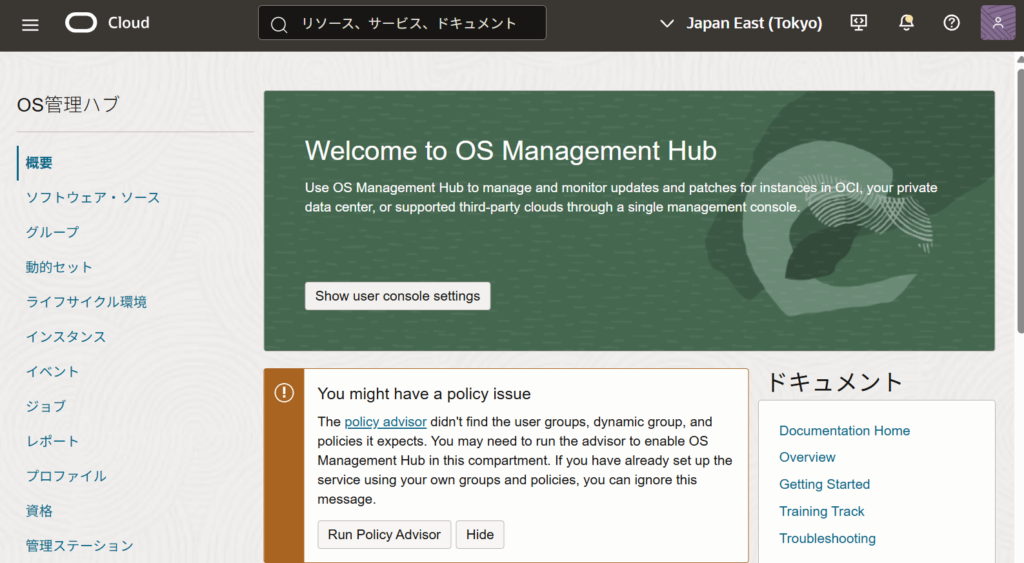
3.現在の設定状況を反映したエラーが表示されるので、「次」をクリックします。
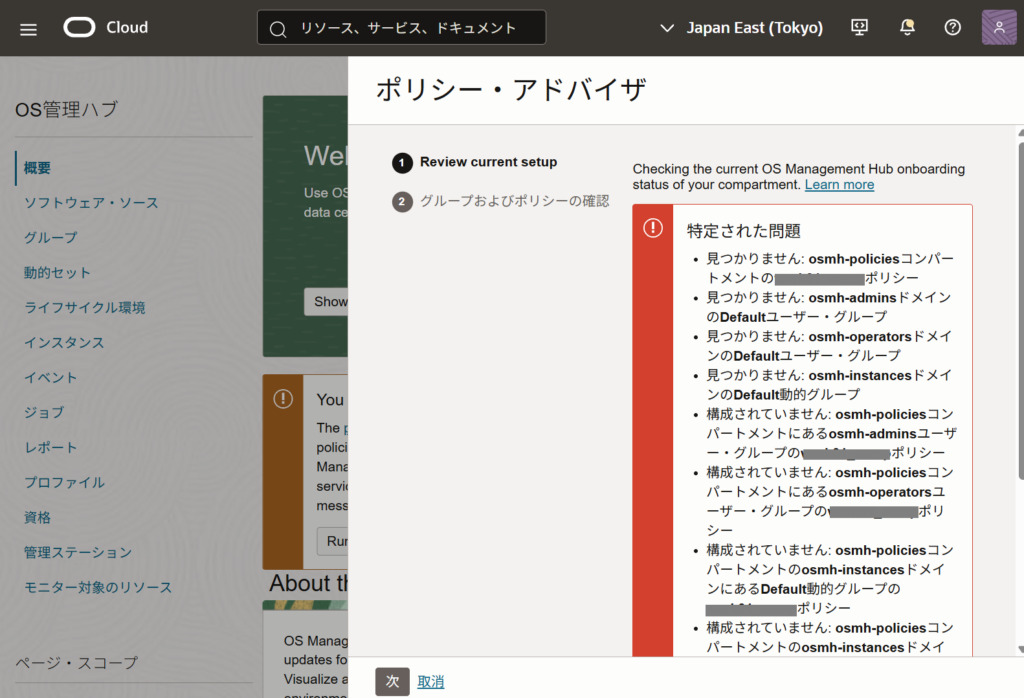
4.これから作成されるグループやポリシーの一覧が表示されるので、一通り確認してから「設定」をクリックします。
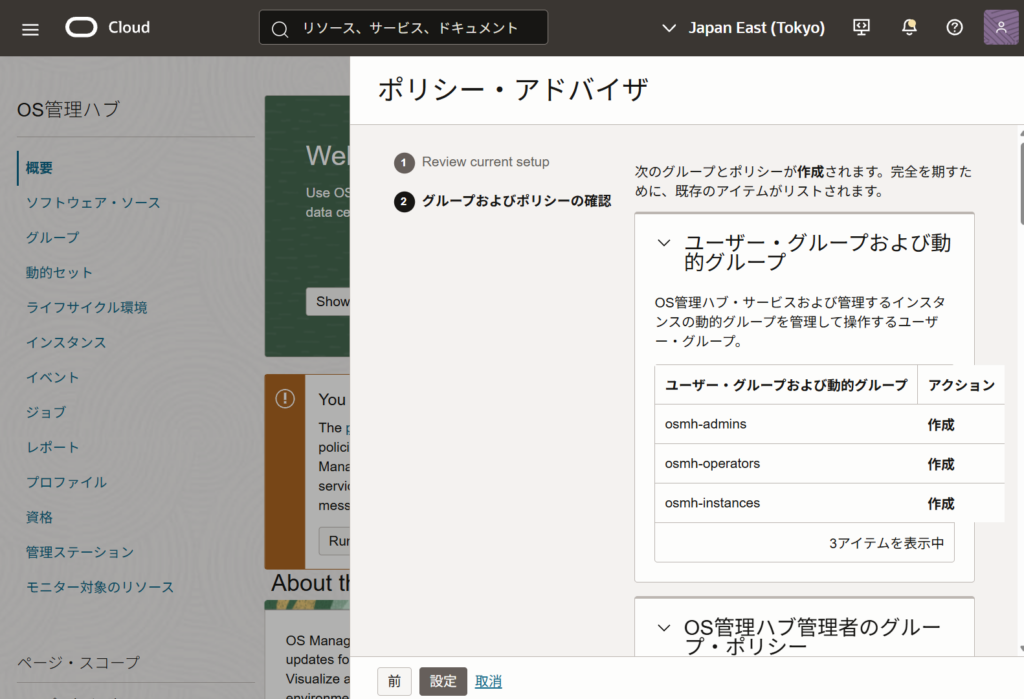
5.確認のメッセージが表示されるので「Set up」をクリックします。これでポリシーの作成は終了です。
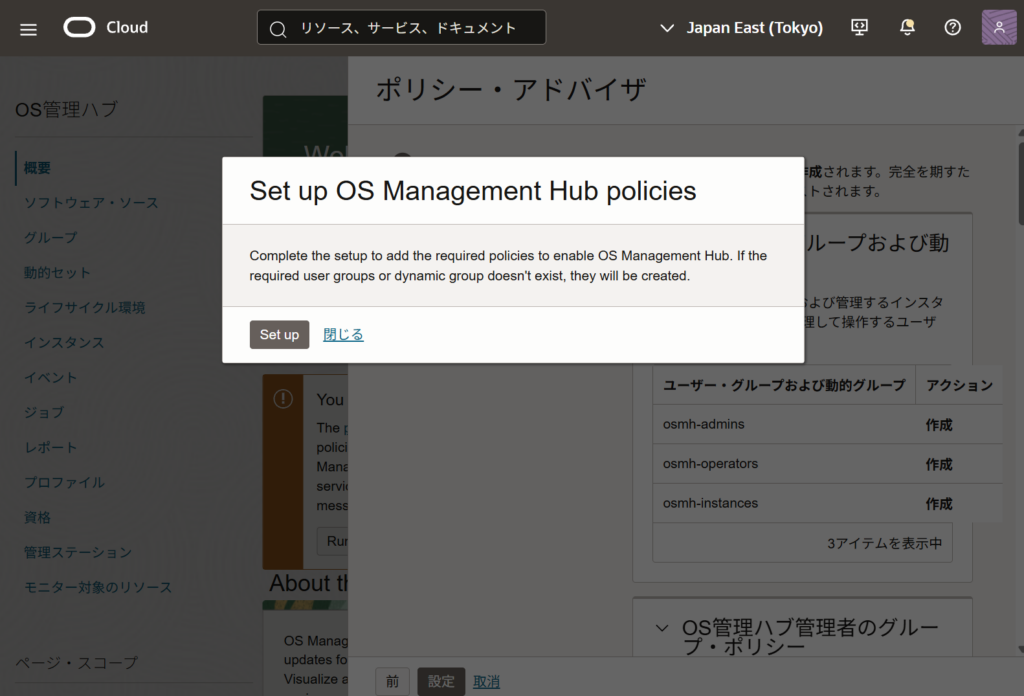
6.最後に、運用担当者のユーザーを osmh-admins または osmh-operators グループに追加します。
OCIインスタンスはインスタンス・プリンシパルで認証されるため、MACSインストール・キーは不要です。その代わり、対象インスタンスを含む動的グループとポリシーが必要ですが、これも上記の手順でポリシー・アドバイザが作成しています(osmh-instances)。
オンプレミスも管理する場合は、管理エージェントの登録に使うMACSインストール・キーを、インスタンスを置くコンパートメントごとに作成します(「オブザーバビリティおよび管理」-「管理エージェント」-「管理」)。管理エージェントのRPMも同じ画面から入手できます。この手順は第3回で実施します。
3.3. ネットワーク要件(OCIインスタンス)
OCIインスタンスは、VCNからOS Management Hubに到達できれば動作します。パブリックIPを持たないプライベート・サブネットでは、Oracle Services Network宛のサービス・ゲートウェイを構成し、ルート表に追加します。Oracle提供のソフトウェア・ソースだけを使うなら、インターネットへの経路は不要です。
一方、サードパーティのリポジトリを使うOracle Linuxや、Microsoftから直接更新を取得するWindowsではインターネットへの経路も必要です。プライベート・サブネットならNATゲートウェイ、パブリック・サブネットならインターネット・ゲートウェイを構成します。
オンプレミスのネットワーク要件は、管理ステーションとあわせて第3回で説明します。
3.4. ソフトウェア・ソースの追加
Oracle Linuxのパッケージは、OS Management Hubに追加したソフトウェア・ソースから配信されます。ソフトウェア・ソースには、Oracleが提供するベンダー・ソフトウェア・ソース以外にも、独自のソフトウェア・ソースを作成することもできます。
表04: ソフトウェア・ソースの種類
| 種類 | 用途 |
|---|---|
| ベンダー | Oracle提供のリポジトリ(例:ol9_baseos_latest-x86_64) |
| サードパーティ/プライベート | EPELや社内リポジトリなど、外部のyumリポジトリ |
| カスタム | 複数のソースから必要なパッケージだけを集めたもの |
| バージョン管理されたカスタム | ある時点の内容を固定したスナップショット。ライフサイクル環境で使用 |
Kspliceなどの制限付きソフトウェア・ソースをオンプレミスやサードパーティ・クラウドで使う場合は、先に「資格の追加」から、サポート契約の資格(エンタイトルメント)を登録します。登録にはサポートID(旧CSI番号)が必要です。「OCI使用のみ」と表示されるソフトウェア・ソースは、OCIインスタンスであれば資格を追加しなくても利用できます。
ベンダー・ソフトウェア・ソースは、ルート・コンパートメントに追加して利用します。子コンパートメントで使う場合は、ルート・コンパートメントのベンダー・ソフトウェア・ソースを子コンパートメントにレプリケートするか、カスタム・ソフトウェア・ソースを作成します。今回はルート・コンパートメントにソフトウェア・ソースを追加します。
1.OS管理ハブ画面で「ソフトウェア・ソース」をクリックします。デフォルトではOracle Linux 7のソフトウェア・ソースだけが追加されていました。
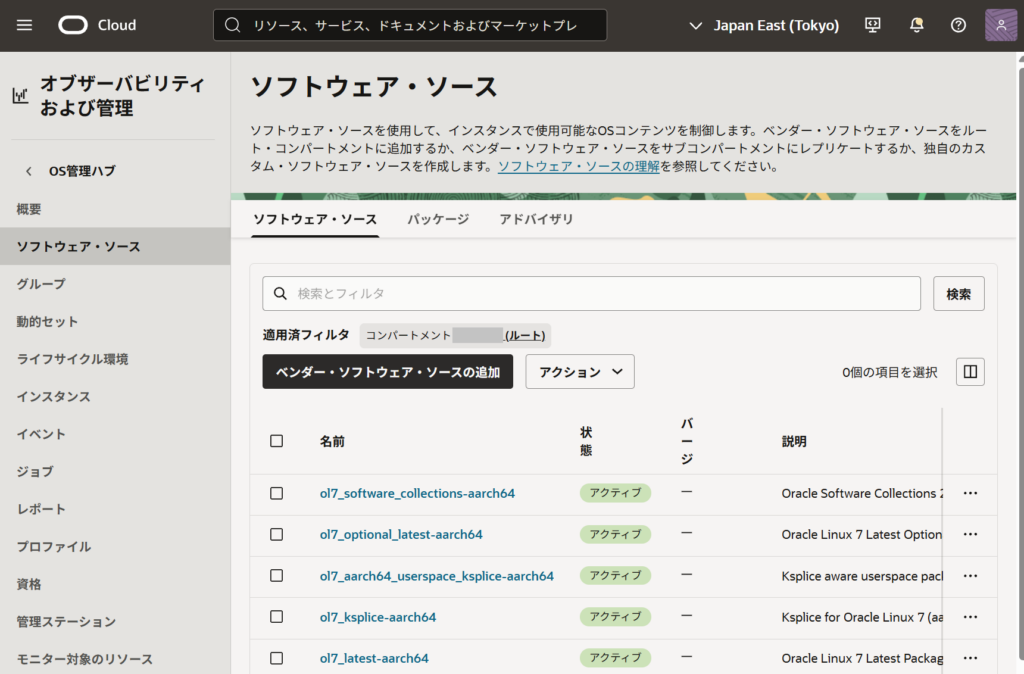
2.「ベンダー・ソフトウェア・ソースを追加」をクリックします。OSバージョンとアーキテクチャをそれぞれ選択します。制限付きソフトウェア・ソースをオンプレミスで使う場合は、この画面の「資格の追加」から資格を登録します。
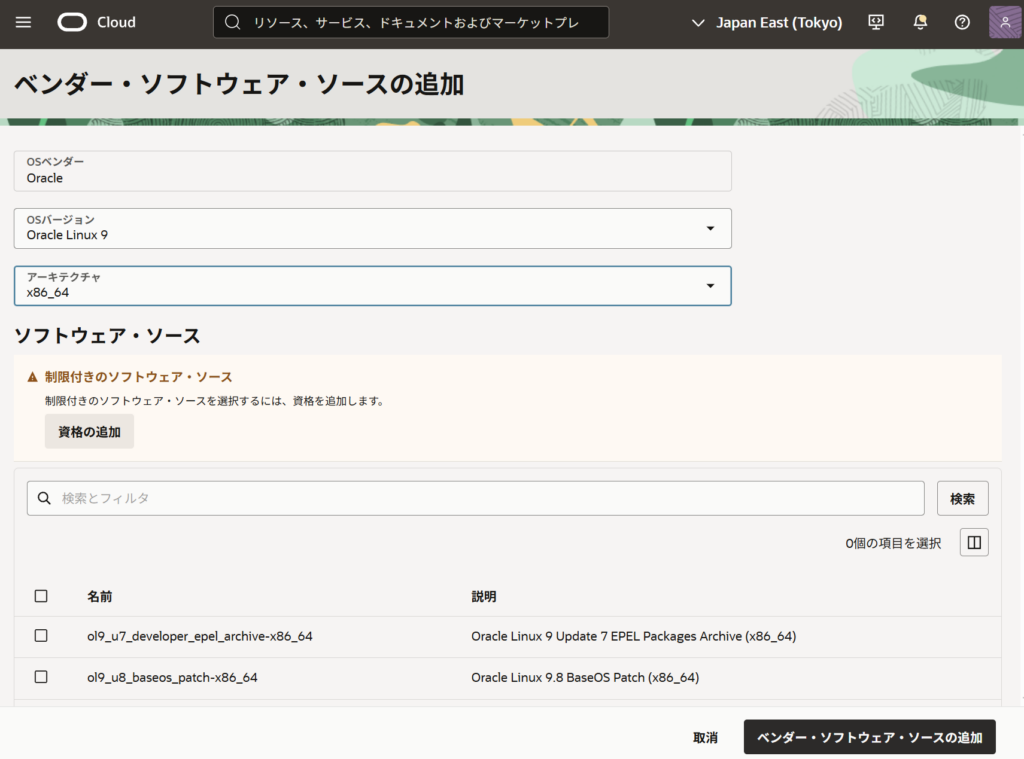
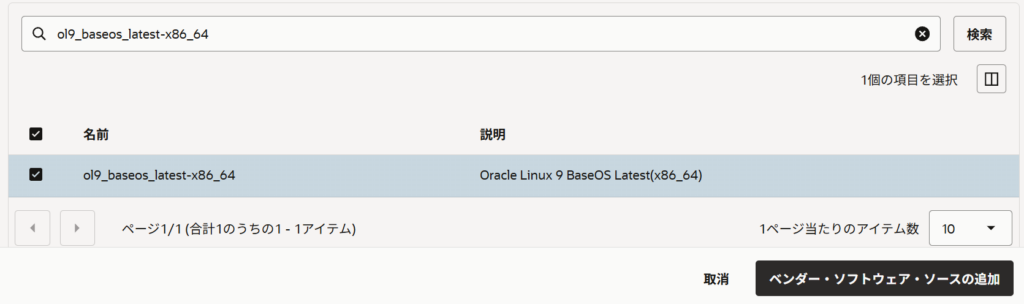
3.大量に表示されるので検索フィールドに追加したいソフトウェア・ソースの名前を入力します。今回はol9_baseos_latest-x86_64とol9_appstream-x86_64を追加します。まずol9_baseos_latest-x86_64を検索してチェックボックスにチェックを入れ、「ベンダー・ソフトウェア・ソースの追加」をクリックします。ol9_appstream-x86_64も同じ手順で追加します。
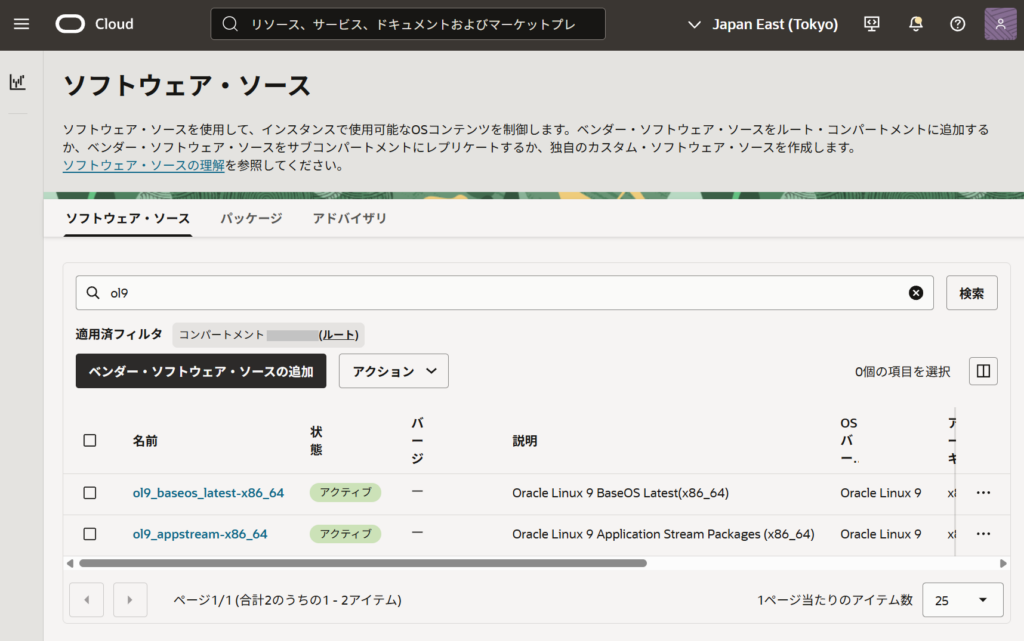
4.ソフトウェア・ソースのトップページに戻ると追加したソフトウェア・ソースが表示されます。なお、検索フィールドを利用し、表示するソフトウェア・ソースを制限しています。ここで追加したソースは、OCI用・オンプレミス用のどちらのプロファイルからも参照できます。
4. おわりに
第1回では、OS Management Hubの全体像と、OCI・オンプレミスに共通する準備(契約、IAM、OCIネットワーク、ソフトウェア・ソース)を確認しました。次回は、OCIのComputeインスタンスを実際に登録し、コンソールからパッケージを更新するところまで進めます。