
第19回ではOracle AI Database 26aiの新機能について紹介しました。今回は実際にOracle LinuxへOracle AI Database 26ai for Linux x86‑64をインストールし、データベースを作成する手順を解説します。
- 1. はじめに
- 2. システム要件の確認
- 3. Linux OSの環境設定
- 4. ソフトウェアのダウンロードと展開
- 5. Oracle Databaseのインストール
- 6. インストールしたデータベースの確認
- 7. おわりに
1. はじめに
オンプレミスで使用できるOracle AI Database 26ai for Linuxには次の種類があります。今回対象とするのは1の「Oracle AI Database 26ai for Linux x86-64」です。
- Oracle AI Database 26ai for Linux x86-64
- Oracle AI Database 26ai Free
- Oracle AI Database 26ai Free コンテナイメージ
また、1にはZIP版とRPM版があります。主な違いは以下の通りです。今回はZIP版を利用します。RPM版のインストールは簡単なので公式ドキュメントや各種Webサイトをご覧ください。
表01: ZIP版とRPM版の違い
| ZIP版(従来の方法) | RPM版 | |
|---|---|---|
| インストール方法 | ZIPファイルを解凍して、Oracle Universal InstallerもしくはCUIのサイレントモードでインストール | RPM形式で提供されるパッケージをyumやdnfコマンドでインストール |
| 選択可能なエディション | SE2とEE(※2) | EE |
| パッチ適用の可否 | 適用可能 | RPMを利用したパッチ適用は不可。Opatchで適用 |
| アップグレード | 可能 | dnf updateやrpm -Uvhによるアップグレードは不可。通常のDBアップグレードプロセス |
| 導入容易性 | RPM版と比べると手間が掛かる | 簡単 |
| ユースケース | ・既存システムがあるときやインストールディレクトリを調整したいとき ・SE2やGIを使用したいとき ・Fleet Patching and Provisioningを使用したいとき | 構築工数を削減したい場合や開発環境 |
- ※1. ZIP版はSE2/EEを利用できますが、26aiの現在公開されているメディアではSE2の選択画面が表示されません。詳細は有償サポート窓口までお問い合わせください。
- ※2. ZIP版とRPM版の詳細はRPMベースのインストールの制限事項とガイドラインをご覧ください。
2. システム要件の確認
ハードウェア要件やソフトウェア要件の詳細は下記マニュアルの「1. Oracle AI Databaseのインストールのチェックリスト」をご覧ください。ここでは補足の注意事項を記載します。
- Oracle AI Databaseデータベース・インストレーション・ガイド 26ai for Linux
- Oracle AI Database Installation Guide 26ai for Linux
2.1. ハードウェア要件
| 項目 | 要件 |
|---|---|
| CPUアーキテクチャ | x86-64 |
| 最小メモリ | 2GB(4GB以上を推奨) |
| 最小ディスク空き領域 | 10GB |
| スワップ領域 | 搭載メモリが2GBまでのときはメモリの1.5倍のサイズ 搭載メモリが2GBから16GBまでのときはメモリと同じサイズ 搭載メモリが16GB以上のときは16GB |
2.2. 対応Linuxバージョン
Oracle Linuxであれば次のバージョンに対応しています(2026年6月現在)。Linuxバージョンごとにカーネルバージョンなどの制限があるので、詳しくは公式ドキュメントを確認してください。
- Oracle Linux 8
- Oracle Linux 9
- Oracle Linux 10
また、日本語ドキュメントにOracle Linux 10はリストされていませんが、英語ドキュメントにはリストされています。ただし、Oracle Linux 10をインストールするには、有償サポートのMy Oracle Supportからダウンロードできるパッチ39268330が必要です。
そのため今回はOracle Linux 9.7を使用します。
2.3. リリースノートは重要
Oracle製品のインストールにおいて、リリースノートは極めて重要です。インストールの可否や重要なエラー情報などが記載されていることがあるので必ず確認してください。例えばOracle Linux 10対応パッチの件もリリースノートに記載されています。
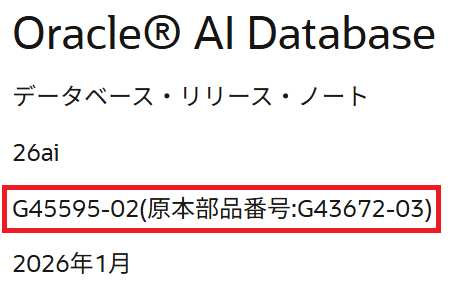
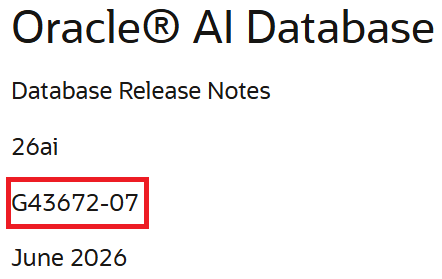
次の画像はリリースノートの日本語版と英語版のトップページです。日本語版は「G45595-02(原本部品番号:G43672-03)」と書かれています。つまり英語版のG43672-03をベースに翻訳したもので、ハイフン以下は同一ドキュメントのバージョン番号を表します。
つまり現時点(2026年6月)の最新英語版はG43672-07であり、日本語版とはバージョン番号がだいぶ違うことが分かります。
3. Linux OSの環境設定
事前準備として、Oracle DatabaseがインストールできるようにLinux環境を設定します。それぞれの手順を説明します。
3.1. 基本的なLinux OS設定
- SELinuxを無効化もしくはパーミッシブモードに変更します。ここでは
disabledで無効にしていますが、パーミッシブモードの場合はpermissiveに変更してください。
# setenforce 0
# sed -i -e 's/^SELINUX=enforcing/SELINUX=disabled/' /etc/selinux/config- firewalldを無効にするか、有効(OSのデフォルト)のときはリスナーポート1521を許可します。
firewalldを無効にする
# systemctl disable --now firewalldfirewalldを有効のままで1521ポートを開放する
# firewall-cmd --add-port=1521/tcp --zone=public --permanent
# firewall-cmd --reload- ポートを開放したときは設定を確認します。
# firewall-cmd --list-all- ホスト名でpingして応答があるか確認します。応答がないときはホスト名の設定やネットワークの設定を確認してください。
# hostname
<ホスト名>
# ping <ホスト名>
3.2. Oracle Preinstallation RPMによる設定
Oracle Preinstallation RPMを使用すると、複数の設定作業をまとめて実行できます。RHELなどを使用するときはOracle Public YumリポジトリからOracle Preinstallation RPMをダウンロードして使用してください。
Oracle Public Yumリポジトリ: https://yum.oracle.com/repo/OracleLinux/OL9/appstream/x86_64/
- Oracle Preinstallation RPMをインストールして、必要なRPMパッケージのインストールやoracleユーザーを作成します。
# dnf install oracle-ai-database-preinstall-26aiOracle Preinstallation RPMをインストールすると、内部的に次の設定を実施します。
- Oracle Databaseの前提条件となるRPMパッケージのインストール
- oracleユーザーやoinstallグループなどの作成
- カーネルパラメータ
/etc/sysctl.confの変更 - ソフトリミット・ハードリミットの変更
/etc/security/limits.d/oracle* - Huge Pagesをmadviseに設定
/etc/sysconfig/networkにNOZEROCONF=yesの追加
- なお、事前にoracleユーザーが存在するときは作成されません。次のようにoracleユーザーがoinstallグループなどに属していれば問題ありません。
# sudo su - oracle
$ id
uid=1000(oracle) gid=54321(oinstall) groups=54321(oinstall),10(wheel),54322(dba),54323(oper),54324(backupdba),54325(dgdba),54326(kmdba),54330(racdba)- oracleユーザーがoinstallグループに属していないときは、次のコマンドで変更します。
# usermod -g oinstall -aG dba,oper,backupdba,dgdba,kmdba,racdba oracle- カーネルパラメーター等を変更しているのでLinuxを再起動します。
3.3. 必要ディレクトリの作成
下記のディレクトリをrootユーザーもしくはsudoで作成します。
mkdir -p /u01/app/oracle
mkdir -p /u01/app/oraInventory
chown -R oracle:oinstall /u01/app/oracle
chown -R oracle:oinstall /u01/app/oraInventory
chmod -R 775 /u01/app
次にOracleのディレクトリ構成のガイドラインOFA(Optimal Flexible Architecture)に従って、以下のディレクトリを作成します。23.26.0なのは、26aiは内部的には23c系統のバージョンをベースにしているためです。
また、公式ドキュメント記載の23.0.0や、26aiに合わせて26.0.0にしてもよいでしょう。バージョン番号の詳細は第19回をご覧ください。
mkdir -p /u01/app/oracle/product/23.26.0/dbhome_1
chown -R oracle:oinstall /u01/app/oracle
4. ソフトウェアのダウンロードと展開
インストールする26aiをダウンロードして、適切なフォルダに配置します。
4.1. ソフトウェアのダウンロード
インストールメディアはOracle AI Database Software DownloadsもしくはOracle Software Delivery Cloudからダウンロードします。入手場所によってファイル名は異なります。本書ではOracle AI Database Software Downloadsからダウンロードしたファイルを使用します。
- Oracle AI Database Software Downloads
- Oracle AI Database 26ai for Linux x86-64 ZIP
- 実ファイルは
LINUX.X64_2326100_db_home.zip
- Oracle Software Delivery Cloud
- Oracle AI Database 23.26.1.0.0
- 実ファイルは
V1054592-01.zip
4.2. ファイルの展開
oracleユーザーでzipファイルを展開します。この例では/tmpに配置したファイルをOracleホームに展開しています。
$ cd /u01/app/oracle/product/23.26.0/dbhome_1
$ unzip -q /tmp/LINUX.X64_2326100_db_home.zip
5. Oracle Databaseのインストール
準備ができたのでインストールを開始します。最初に26aiのファイルをインストールし、次にデータベースを作成します。
今回はGUIのOracle Universal Installerを利用しますが、本番環境や大規模環境ではCUIのサイレントモードやOracle Fleet Patching and Provisioningなどもよく使用されます。これらについては公式ドキュメントをご覧ください。
5.1. Oracle AI Database 26aiのインストール
1.インストーラーを起動します。
$ cd /u01/app/oracle/product/23.26.0/dbhome_1
$ ./runInstaller

文字化けするときは次のように実行してください
$ LANG=C ./runInstaller
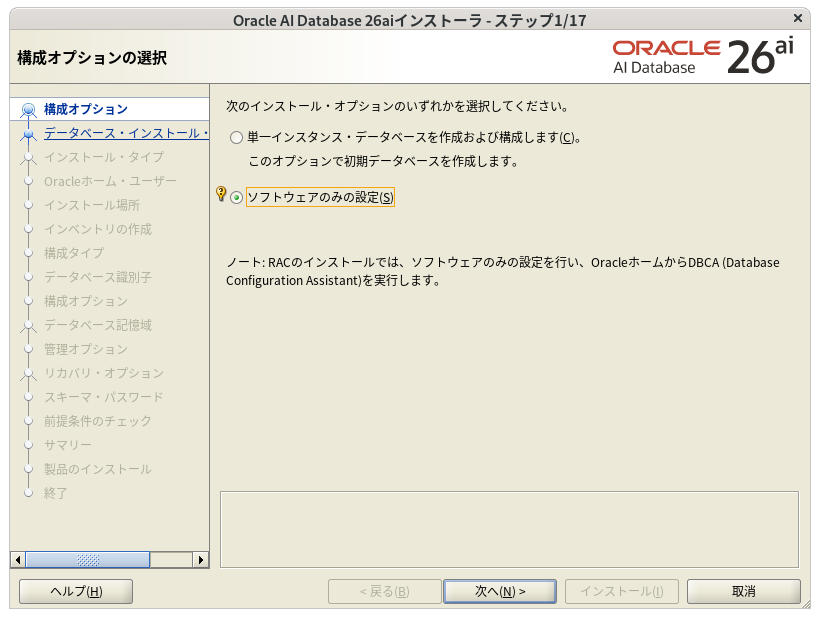
2.Oracle Universal Installer(OUI)が表示されるので「ソフトウェアのみの設定」を選択して、「次へ」をクリックします。
3.デフォルトのまま「次へ」をクリックします。
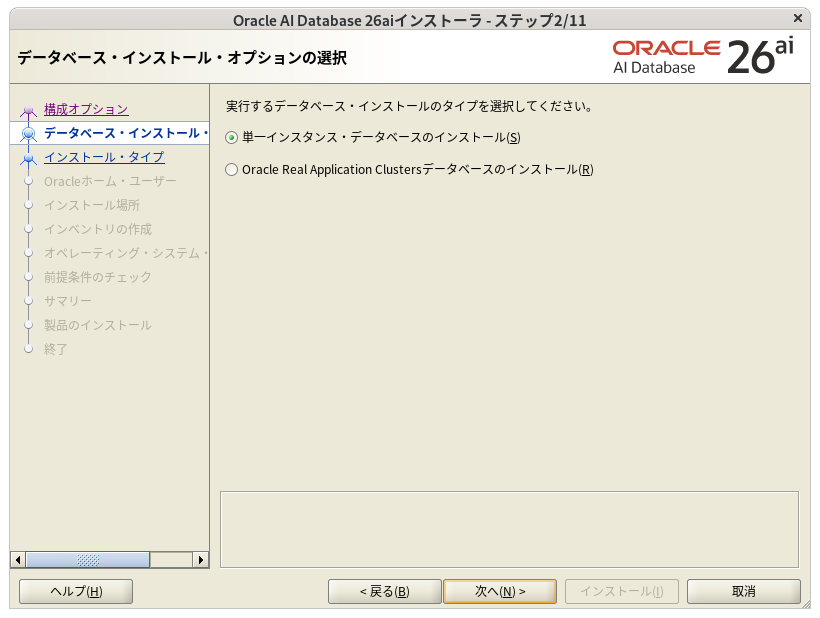
4.デフォルトのまま「次へ」をクリックします。
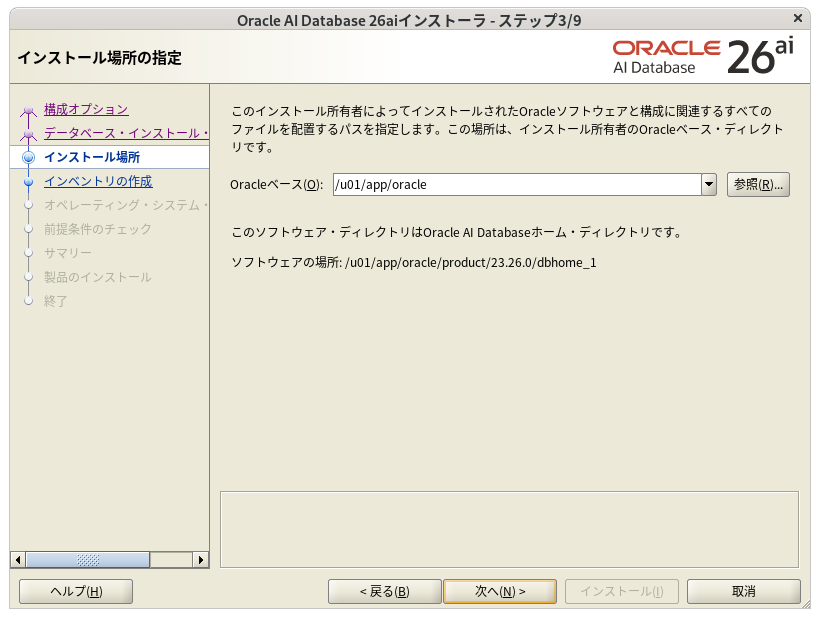
5.デフォルトのまま「次へ」をクリックします。
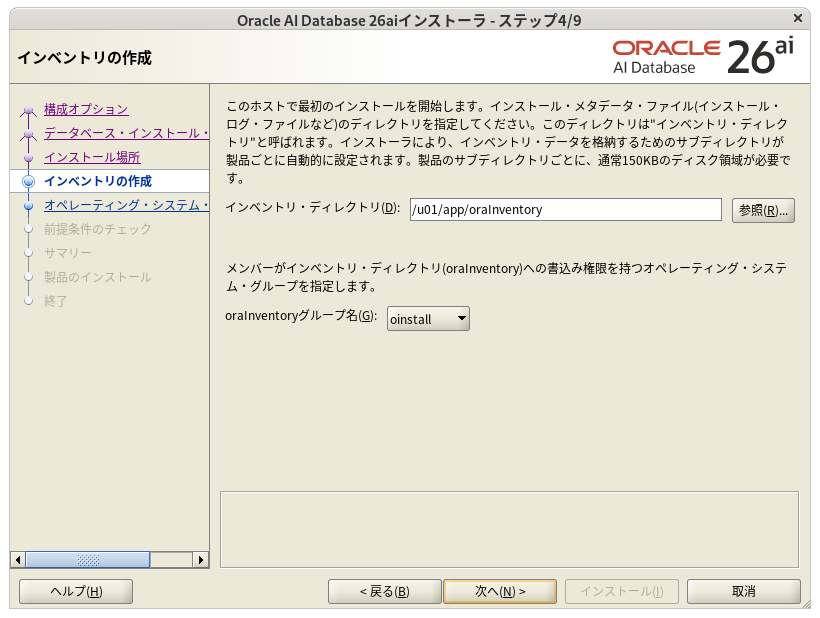
6.画面のように設定して、「次へ」をクリックします。
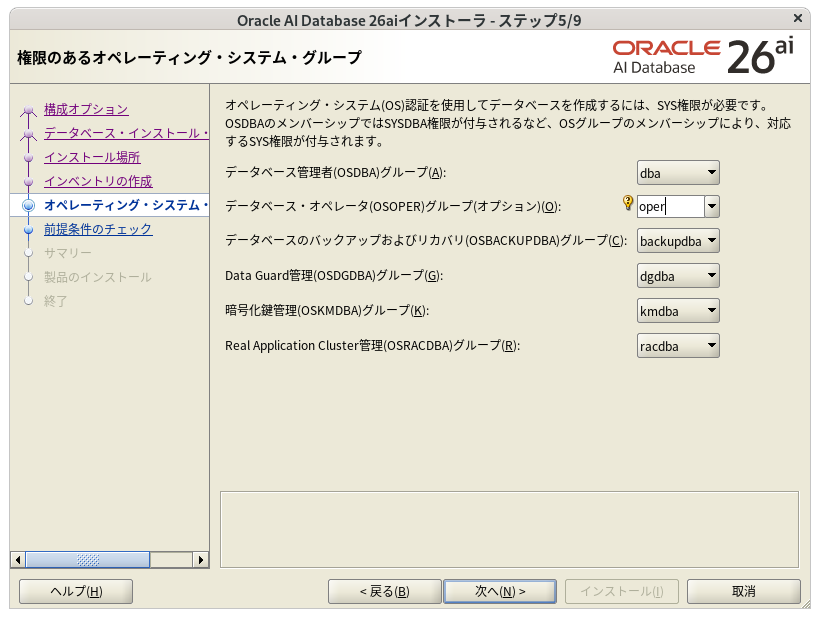
7.「構成スクリプトを自動的に実行」のチェックが外れていることを確認して、「次へ」をクリックします。
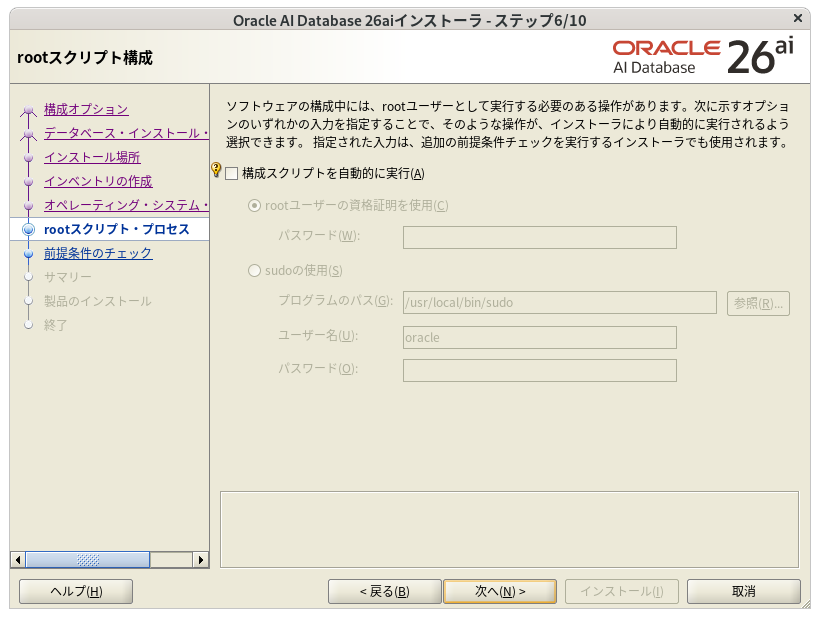
8.前提条件のチェックが始まります。
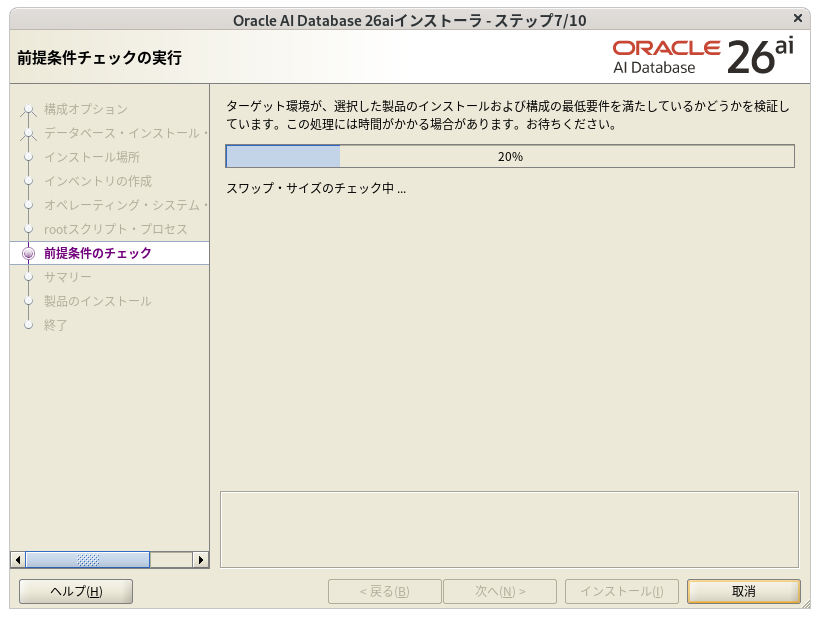
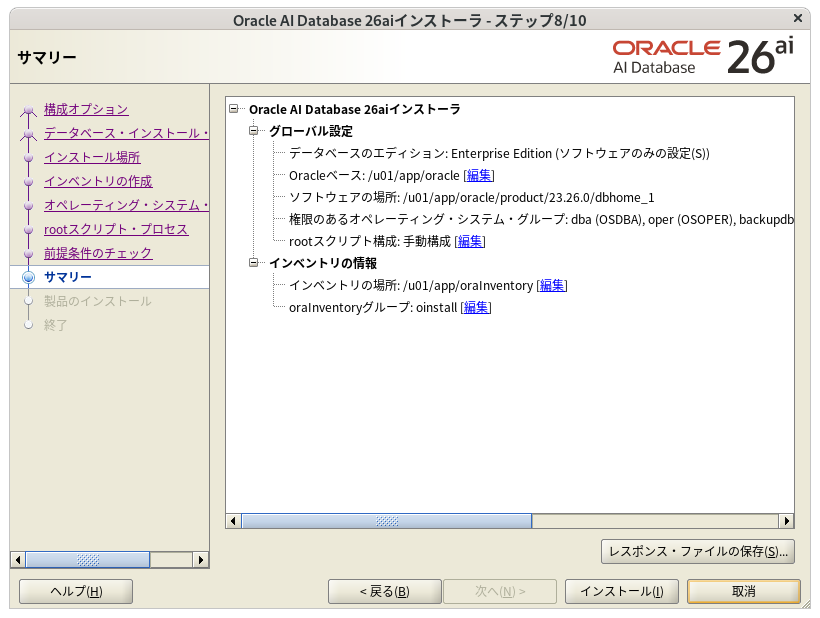
9.チェックが正常に終了すると、この画面が表示されます。「インストール」をクリックしてインストールを開始します。
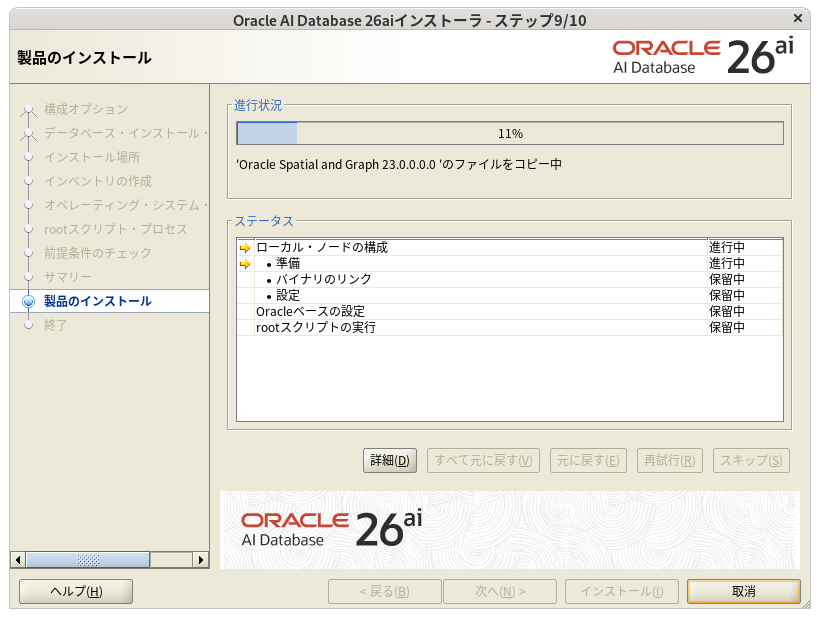
10.再びメーターが進み、インストールが始まります。
11.途中でこの画面が表示されます。
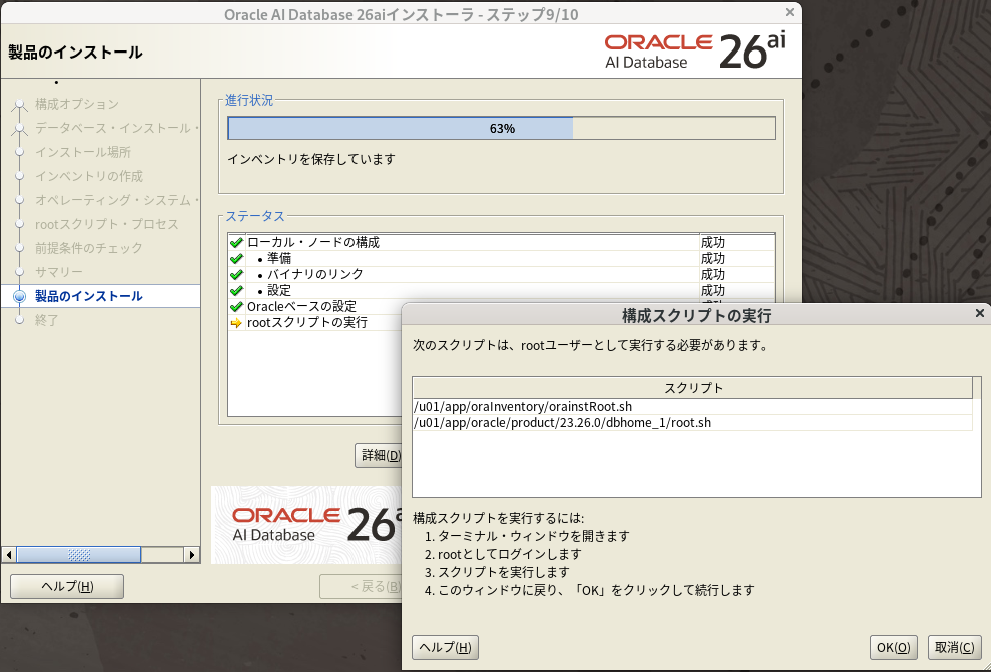
12.画面指示にあるように、別ターミナルを起動してrootユーザーで2つのスクリプトを実行します。終了したら「OK」をクリックします。画面は/u01/app/oracle/product/23.26.0/になっていますが、ファイルを展開したディレクトリに合わせて変更してください。
スクリプト1つめ
# /u01/app/oraInventory/orainstRoot.sh
権限を変更中 /u01/app/oraInventory.
グループの読取り/書込み権限を追加中。
全ユーザーの読取り/書込み/実行権限を削除中。

グループ名の変更 /u01/app/oraInventory 宛先 oinstall.
スクリプトの実行が完了しました。
スクリプト2つめ
# /u01/app/oracle/product/23.26.0/dbhome_1/root.sh
Performing root user operation.

The following environment variables are set as:
    ORACLE_OWNER= oracle
    ORACLE_HOME=  /u01/app/oracle/product/23.26.0/dbhome_1

Enter the full pathname of the local bin directory: [/usr/local/bin]:
   Copying dbhome to /usr/local/bin ...
   Copying oraenv to /usr/local/bin ...
   Copying coraenv to /usr/local/bin ...


Creating /etc/oratab file...
Entries will be added to the /etc/oratab file as needed by
Database Configuration Assistant when a database is created
Finished running generic part of root script.
Now product-specific root actions will be performed.
13.以上でOracle Databaseのインストールは終了です。次にデータベースを作成します。
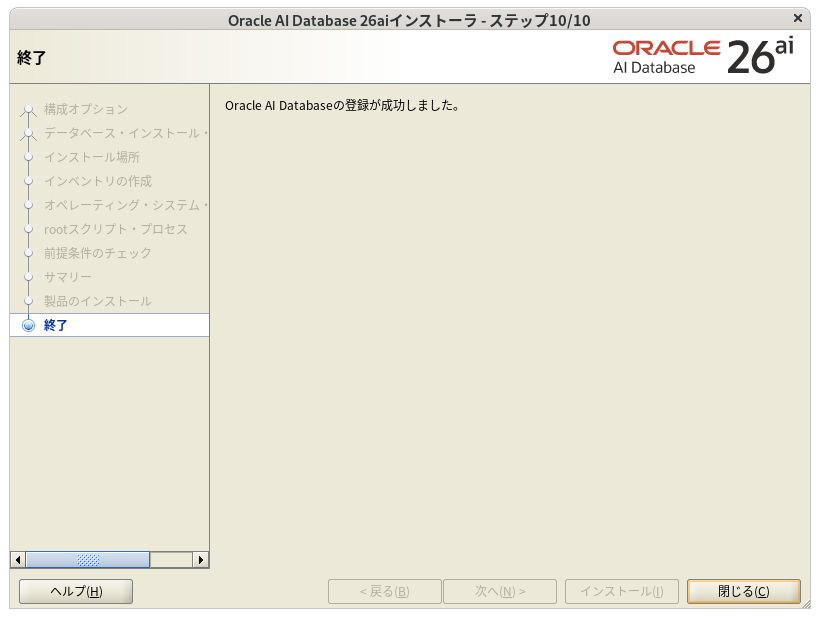
5.2. データベースの作成
DBCA(Database Configuration Assistant)を利用してデータベースを作成します。
注意:Oracleホームのデフォルトが「読取り/書込みモード」に変更
21cではOracleホームのデフォルトが「読取り専用(Read-Only)モード」になっていましたが、26aiでは従来の「読取り/書込み(Read-Write)モード」に戻りました。
これにより、19c以前と同様の運用が可能になります。特別な要件(読取り専用として構築したい等)がない限り、インストール時や構築時、追加の設定を意識する必要はありません。
1.oracleユーザーの.bash_profileに以下の環境変数を追加します。ORACLE_SIDは目的に応じて変更してください。
export ORACLE_BASE=/u01/app/oracle
export ORACLE_HOME=/u01/app/oracle/product/23.26.0/dbhome_1
export OH=$ORACLE_HOME
export PATH=$ORACLE_HOME/bin:$PATH
export ORACLE_SID=orcl
2.設定した環境変数を有効化します。
$ . ~/.bash_profile3.dbca(Database Configuration Assistant)を起動します。
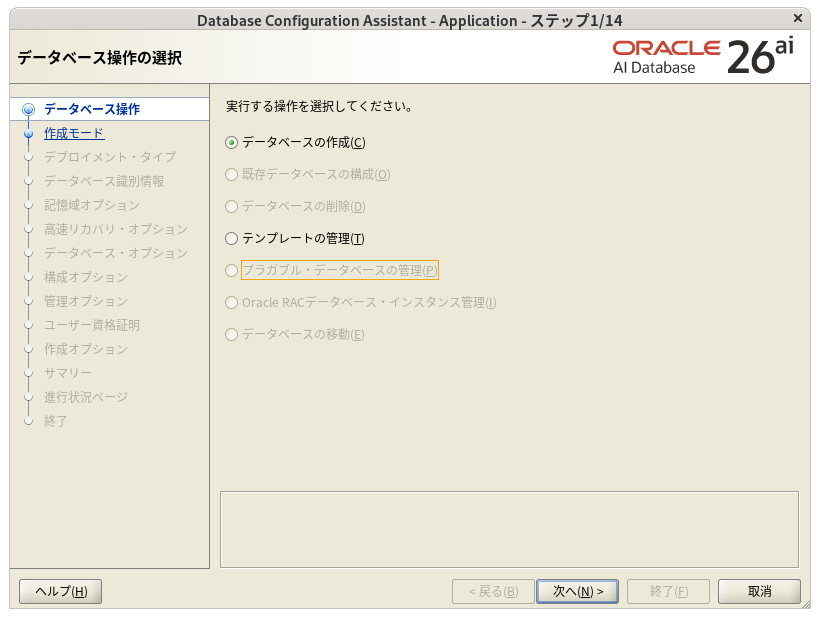
$ dbca &4.デフォルトのまま「次へ」をクリックします。
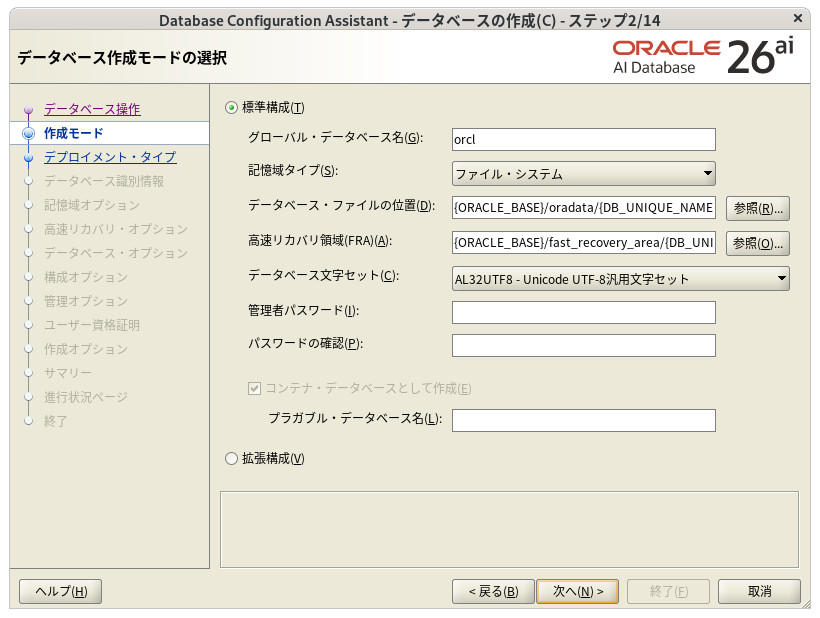
5.パスワードやプラガブル・データベース名(PDB名)を入力して「次へ」をクリックします。
ディレクトリ構成やメモリ構成、キャラクタセットなど詳細に設定したい方は「拡張設定」を選択してください。ただし、使用するサーバーによっては数時間かかることもあるので注意してください。
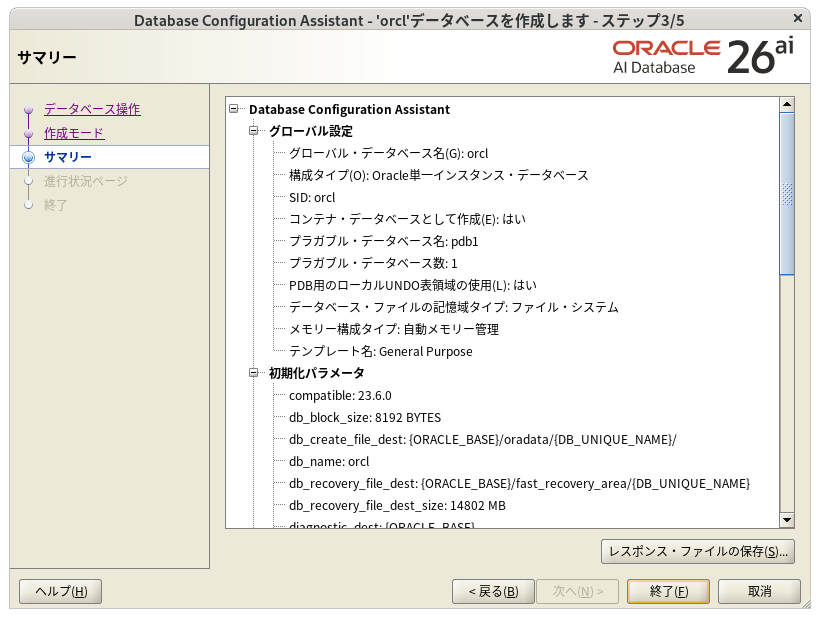
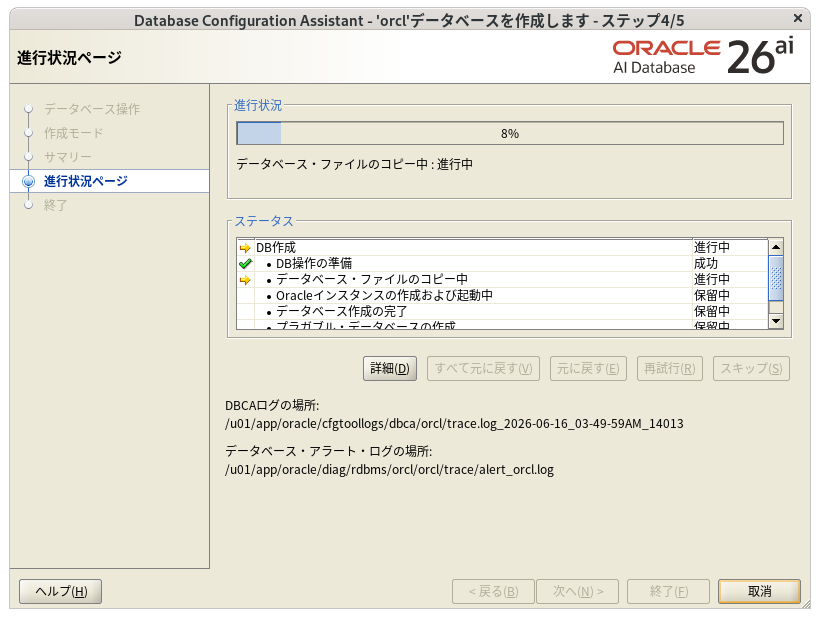
6.表示される設定に問題ないことを確認します。「終了」をクリックするとインストールが始まります。
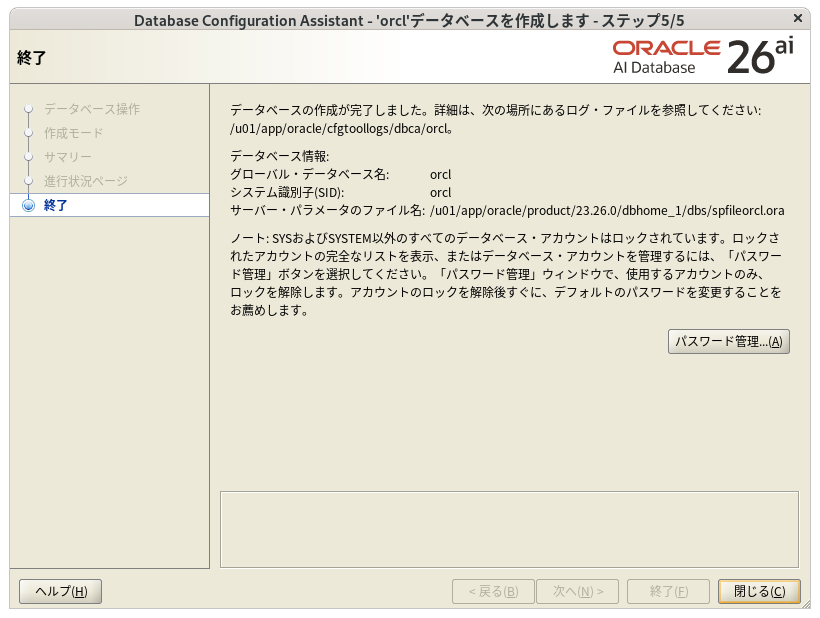
7.「閉じる」をクリックして終了します。
5.3. Oracle Netの設定
インストール方法によっては$ORACLE_HOME/network/adminにlistener.oraやtnsnames.oraが存在しないことがあります。そのときには手動で作成するか、netcaで作成してください。参考までにサンプルを紹介します。
listener.oraサンプル
LISTENER =
  (DESCRIPTION_LIST =
    (DESCRIPTION =
      (ADDRESS = (PROTOCOL = TCP)(HOST = <ホスト名>)(PORT = 1521))
      (ADDRESS = (PROTOCOL = IPC)(KEY = EXTPROC1521))
    )
)tnsnames.oraサンプル
PDB1 =
  (DESCRIPTION =
    (ADDRESS_LIST =
      (ADDRESS = (PROTOCOL = TCP)(HOST = <ホスト名>)(PORT = 1521))
    )
    (CONNECT_DATA =
      (SERVICE_NAME = <pdb名>)
    )
  )
ファイルを作成したらリスナーを起動します。
$ lsnrctl start

LSNRCTL for Linux: Version 23.26.1.0.0 - Production on 16-JUN-2026 04:09:04

Copyright (c) 1991, 2026, Oracle.  All rights reserved.

Starting /u01/app/oracle/product/23.26.0/dbhome_1/bin/tnslsnr: please wait...

TNSLSNR for Linux: Version 23.26.1.0.0 - Production
Log messages written to /u01/app/oracle/diag/tnslsnr/ol9o26ai/listener/alert/log.xml
Listening on: (DESCRIPTION=(ADDRESS=(PROTOCOL=tcp)(HOST=ol9o26ai)(PORT=1521)))

Connecting to (ADDRESS=(PROTOCOL=tcp)(HOST=)(PORT=1521))
STATUS of the LISTENER
------------------------
Alias                     LISTENER
Version                   TNSLSNR for Linux: Version 23.26.1.0.0 - Production
Start Date                16-JUN-2026 04:09:04
Uptime                    0 days 0 hr. 0 min. 0 sec
Trace Level               off
Security                  ON: Local OS Authentication
SNMP                      OFF
Listener Log File         /u01/app/oracle/diag/tnslsnr/ol9o26ai/listener/alert/log.xml
Listening Endpoints Summary...
  (DESCRIPTION=(ADDRESS=(PROTOCOL=tcp)(HOST=ol9o26ai)(PORT=1521)))
The listener supports no services
The command completed successfully
6. インストールしたデータベースの確認
一通り設定が終わったので、SQL*Plusを使ってデータベースにアクセスできることを確認します。
- SQL*PlusでCDBに接続します。
$ sqlplus sys/<DBCAで設定したパスワード> as sysdba

SQL*Plus: Release 23.26.1.0.0 - Production on Tue Jun 16 04:19:01 2026
Version 23.26.1.0.0

Copyright (c) 1982, 2025, Oracle.  All rights reserved.


Connected to:
Oracle AI Database 26ai Enterprise Edition Release 23.26.1.0.0 - Production
Version 23.26.1.0.0- CDBに接続していること、そして存在するPDBを確認します。
SQL> show con_name

CON_NAME
------------------------------
CDB$ROOT

SQL> show pdbs

    CON_ID CON_NAME                       OPEN MODE  RESTRICTED
---------- ------------------------------ ---------- ----------
         2 PDB$SEED                       READ ONLY  NO
3 PDB1 READ WRITE NO- 次はPDBに接続します。なお、すでに接続済みであれば、
alter session set container=<PDB名>;でもPDBに接続できます。
$ sqlplus sys@localhost:1521/pdb1 as sysdba

SQL*Plus: Release 23.26.1.0.0 - Production on Tue Jun 16 04:38:15 2026
Version 23.26.1.0.0

Copyright (c) 1982, 2025, Oracle.  All rights reserved.

Enter password:★パスワードを入力します

Connected to:
Oracle AI Database 26ai Enterprise Edition Release 23.26.1.0.0 - Production
Version 23.26.1.0.0

SQL> show con_name

CON_NAME
------------------------------
PDB1
7. おわりに
今回は、最新の「Oracle AI Database 26ai for Linux x86-64」について、Linux OSの事前設定からZIP版を用いたパッケージ展開、そしてOUI・DBCAによるデータベース作成にいたるまで、一連のインストールプロセスを解説しました。
無事にCDBおよびPDBが起動し、SQL*Plusからの接続が確認できれば、いよいよ26aiが誇る強力な機能を試す準備は万端です。
Oracle AI Database 26ai は、従来の Oracle Database と互換性を保ちながら、AI Vector Search や生成AI機能など最新のデータ活用基盤として大きく進化しています。本記事では ZIP 版を用いたインストール手順を紹介しましたが、環境構築の流れは 19c や 21c と大きく変わりません。
ぜひ、皆様もご自身の検証環境で新しいOracle Databaseの世界を触ってみてください。